

この記事では、デモサイト「Boulangerie Mugi」を例に、アクセスページ(所在地・地図・営業時間)の作り方を解説します。
Googleマップの埋め込み方法から、営業時間・駐車場情報の書き方、道案内の工夫までを実際の構成でご紹介します。
 説明アイコン
Googleマップの埋め込みをひと手間加えるだけで、「行きやすいお店」という印象を与えられます。
ナビで誤案内されやすい店舗や住宅街のサロンでは、写真付き道案内も効果的です。
STEP1:Googleマップを埋め込もう
説明アイコン今回はDEMOサイトのため実際の地図は埋め込んでいませんが、手順を説明します。
Googleマップの埋め込みはOKですが、スクリーンショット掲載はNGのため、今回は地図部分をぼかしています。
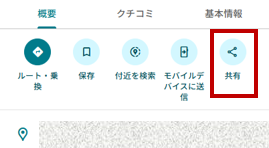
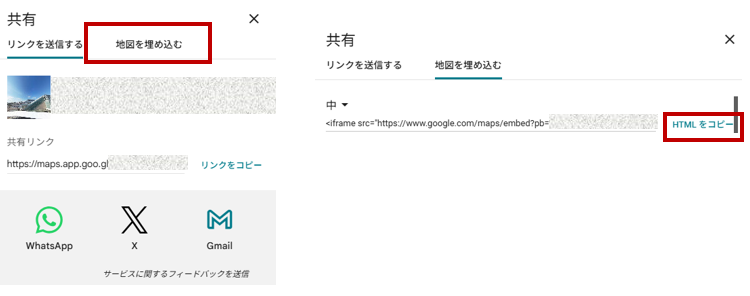
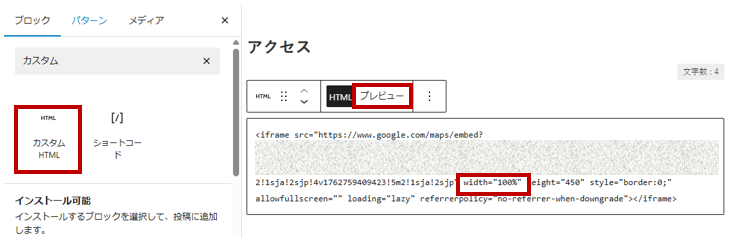
・固定ページ「アクセス」を開き、「カスタムHTML」ブロックをクリック
・先ほどコピーしたコードを貼り付ける
・width=100%に書き換えておくと、スマホで見た時に画面いっぱいになります
・プレビュータブをクリックすると、MAPを確認できます
STEP2:営業時間・定休日を記載しよう
営業時間と定休日は、来店前にお客様が最も確認したい情報のひとつです。
特に「行ってみたけど閉まっていた」という体験は大きなマイナス印象になるため、
営業時間・定休日はアクセスページ内でしっかり明記しておきましょう。
表やリストで簡潔にまとめるのがポイントです。
例:
営業時間 7:00〜17:00
定休日 土曜・日曜
もし不定休やイベント出店がある場合は、
「最新の営業日はカレンダーをご確認ください」と一言添えましょう。
XOイベントカレンダーやGoogleカレンダーを連携しておけば、
日付を入力するだけで自動的に表示が更新され、日々の管理も簡単になります。
STEP3:住所・電話番号・駐車場情報を載せよう
アクセスページには、お店の基本情報を明記することが信頼感につながります。
住所・電話番号・駐車場の有無などは、
検索結果の表示にも関係するため、SEO的にも重要な要素です。
例:
〒000-0000 〇〇県〇〇市〇〇町0-0-0
TEL:0000-00-0000
駐車場:店舗前に2台あり(満車時は近隣コインパーキングをご利用ください)
特に電話番号は、「予約」「問い合わせ」「迷ったとき」などに必要なため、
連絡手段のひとつとして必ず記載しておくと安心です。
Googleビジネスプロフィール(旧Googleマイビジネス)と情報を一致させておくと、
地図検索での信頼性も高まります。
STEP4:写真付き道案内を追加しよう
住宅街やテナントビルの中など、初めての方が迷いやすい立地では、
写真付きの道案内を追加するのがとても効果的です。
たとえば、
「この交差点を右折」「この看板が目印です」
といった短い説明とあわせて写真を1〜3枚載せるだけで、
初めて訪れる方にも分かりやすくなります。
最近では、ドライブレコーダーやスマホ動画を編集して
「道案内動画」としてYouTubeにアップし、ページ内に埋め込む事例も増えています。
地図アプリの案内が不正確なエリアほど、こうした工夫が信頼につながります。
💡ポイント:
ナビが「目的地周辺です」と途中で終わる場所では、
“お店独自の道案内”が安心感を生みます

HP作成の依頼を検討中の方へ
しまだ事務所へご依頼ください👇




コメント