

画像をたくさん使う WordPress サイトでは、
「代替テキスト(alt)」と「画像ファイル名」 はとても重要です。
SEOだけでなく、アクセシビリティ(閲覧できない環境の人でも内容が分かる仕組み)にも関わるため、早い段階で整えておくと運用が楽になります。
代替テキスト(alt属性)とは?
代替テキストとは、画像が表示されないときに「どんな画像なのか」を説明する文章 のことです。
- 回線が遅いときに表示される
- スクリーンリーダー(読み上げ)で読み上げられる
- Google に画像の内容を伝える役割
SEO的にもアクセシビリティ的にも大切な要素になります。
代替テキストが「不要なもの」
すべての画像に alt を入れれば良いわけではありません。
以下のような 装飾目的の画像 は alt が不要(空欄でOK)です。
- 見出しデザイン(h2 の下の飾り線など)
- 背景として使う写真
- 意味を持たないアイコン・罫線
- 記事構造に関係しない装飾画像
理由:
スクリーンリーダーが読み上げてしまうと逆にノイズになるため。
SEO のガイドラインでも「装飾目的の画像は alt を空にする」ことが推奨されています。
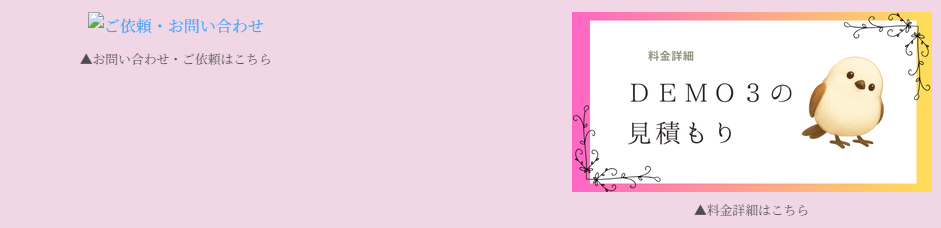
ファイル名がそのまま表示されてしまうケースがある
例えば バナー画像。
- 読み込みに失敗
- CSS が崩れて画像が消える
こういうとき、画像のファイル名がそのまま表示されてしまう ことがあります。
また、画像を長押しや右クリックすると「ファイル名」が出ます。この時、適当な名前を付けていると見られてしまうということになります。
 説明アイコン
私は、Canvaで画像をダウンロードする際に、「1ページごとに名前を付けていなかった」ため、「お問合せ」なのに「レッスン(5)」になっていることがありました。
一番良いのは、画像ごとにきちんと名前を付けてからインポートすることです。インポート後に名前の変更はプラグインを入れないとできません。
という状況は初心者に非常に多いです。
※ alt が入っていれば alt が表示されますが、リンク付きの画像(バナーなど)は代替テキストではなくファイル名が出ます。
※ alt を空にしている装飾バナーの場合は ファイル名が露出 します。
だからこそ、ファイル名はきちんとリネームしておく必要がある のです。
ファイル名を途中で変えるのは面倒…その解決策は?
WordPress は標準機能だと、
一度アップした画像のファイル名を変更できません。
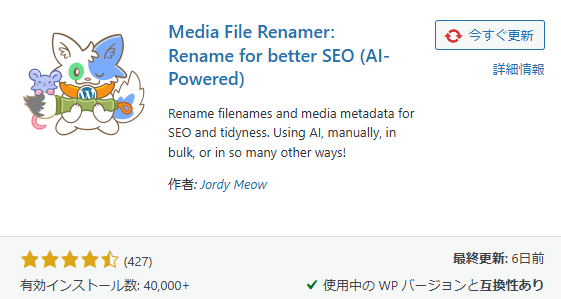
そこで便利なのがこちらのプラグイン。
Media File Renamer: Rename for better SEO (AI-Powered)
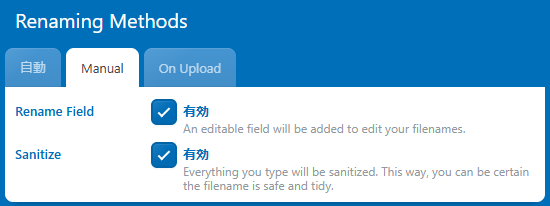
このプラグインを使うと:
- アップ後の画像ファイル名を変更できる
- alt とファイル名をまとめて管理できる
- SEO 用に適した英単語へ整えやすい
特に、書いたあとに気づきがちな「ファイル名や alt の適当問題」を後から整理できます。

SEO的にもプラスです:
- Google は「意味のある英語ファイル名」を好む
- image-00023.jpg より
- coupon-friend-intro.jpg のほうが何倍も良い
説明アイコンSEO的にはそうです。でも、正直言って、
よほど気を使わないと難しいと感じます。名前のせいで作業が進まないのも効率が悪い。
「齟齬があるところ」「名前がおかしい」「誤字だった」など、問題があるところだけでも直すといいですよ。
早めに取り組まないと後から地獄になる
これは本当に強調したいのですが、
記事が増えてから「やばい、alt とファイル名整ってない!」と気づくと、修正が本当に大変。
100枚以上の画像を後から見直す作業は、
時間も気力も消耗します。
最初からきれいに運用しておくのが大正解。
特に、
- ブログ量産する人
- バナー画像を多用する人
- Canvaで大量に作る人
には必須レベルの対策です。
まとめ
- 代替テキスト(alt)は、SEO とアクセシビリティの両方で重要
- 装飾画像は alt 空欄が正解
- バナー崩れ時はファイル名が露出するので注意
- プラグイン「Media File Renamer」で後からでも整理できる
- 早めに整えておくと運用が楽(後から直すのが一番つらい)
HP作成の依頼を検討中の方へ
しまだ事務所へご依頼ください👇







コメント