

この記事では、前回設定したGoogleアナリティクス(GA4)とGoogleサーチコンソールのデータを、実際にどのように見ればよいかを解説します。
「どんなページが読まれているのか」「どんな検索で来ているのか」を確認できるようになると、ホームページの改善点が見えてきます。
グラフの見方や数値の意味を理解すれば、アクセス解析を“経営の判断材料”として活かすことができます。
「とりあえず設定したけれど、数字の見方がわからない」という方に向けて、最低限チェックしておきたい基本項目を紹介します。
当事務所では、(スポット作業で)Googleアナリティクス/サーチコンソール設定(12,000円)の一環として、
既存ページのサーチコンソール登録(インデックス申請)まで代行いたします。
その後の記事追加分は、ご自身で申請できるように手順をお伝えします。
Googleアナリティクス/サーチコンソール設定:12,000円(税込)
SEOレポート(月1回):6,000円(税込)
👉 この作業を依頼する
 説明アイコン
アナリティクスとサーチコンソールは「現状を知るためのツール」です。
数字を読めるようになると、ホームページの改善がぐっと楽になります。
🧭 STEP1:Site Kitのダッシュボードで全体を把握しよう
「Key metrics」タブ:基本指標の一覧

左メニュー「Site Kit」からいつでもこの画面を開けます。
まずは、WordPress管理画面の「Site Kit → ダッシュボード」を開いてみましょう。
上部には「Key metrics」「Traffic」「Content」「Speed」「Monetization」といったタブが並んでおり、
ここでアクセス解析の概要を確認できます。
この「Key metrics」では、主に次のような基本データを一覧で把握できます。
- どの記事がよく読まれているか
- 新規・リピーターの割合
- 検索キーワード(Top performing keywords)
- どの経路(検索・SNSなど)から来ているか
Site Kitは、Googleアナリティクス(内部の動き)と
サーチコンソール(検索流入)を自動的に統合して表示してくれます。
「数字のダッシュボード」=サイトの健康診断表として捉えましょう。
「Traffic」タブ:アクセス数の推移と流入経路
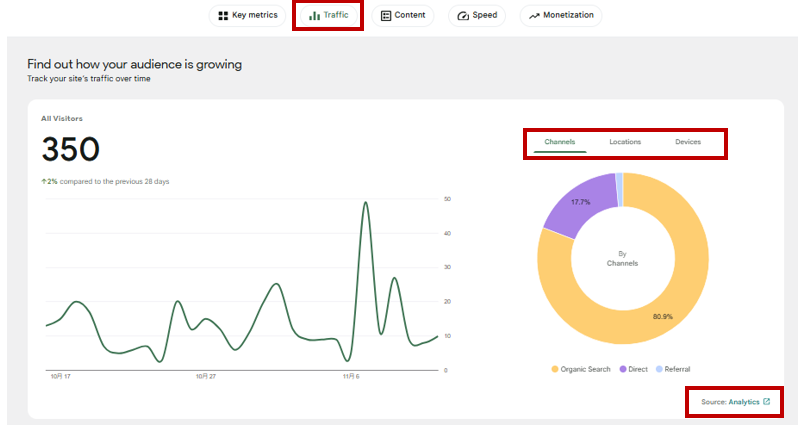
右下「Source: Analytics」はアナリティクス由来データを示します。
下にスクロールすると、次に出てくるのが「Traffic」です。
ここでは、一定期間の訪問者数や流入経路(検索・SNS・直接アクセスなど)を視覚的に確認できます。
左の折れ線グラフは「過去28日間のアクセス推移」、
右の円グラフは「訪問者がどこから来たか」を示しています。
例:
- 黄色=検索(Organic Search)
- 紫=SNSなど他サイト(Referral)
- 青=直接アクセス(Direct)
ここで分かること:
- 検索経由での流入が多いか
- アクセスが増えている日・減っている日
- 流入経路の割合の変化
「Source: Analytics」とある通り、データの出どころはGoogleアナリティクスです。
この画面だけでサイトの“勢い”を簡単に把握できます。
説明アイコン・Loctations=どこの国で見られているか。
・Devises=モバイル・デスクトップ・タブレットのどれを使って閲覧されているのか
ここでわかります。
「Content」タブ:検索キーワードを確認
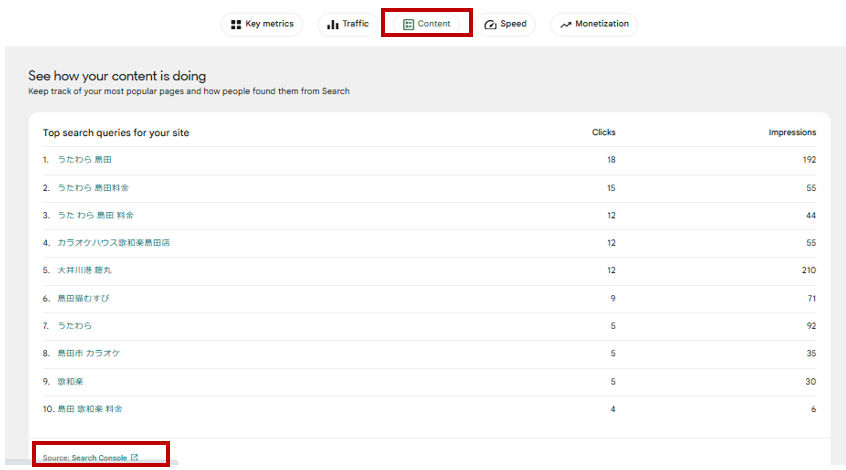
右下の「Source: Search Console」がデータの出所です。
下にスクロールすると、次に出てくるのが「Content」です。
サーチコンソール由来のデータが表示されます。
ここでは、「実際にどんなキーワードで検索されてサイトに来ているか」が一覧で分かります。
- “Clicks”=クリック数(どれだけ見られたか)
- “Impressions”=検索結果に表示された回数
- 「Source: Search Console」とあるように、Google検索の実データです。
例えば、「カラオケ 島田」「島田駅 居酒屋」など地域キーワードが並ぶ場合、
ローカルSEOが効いている証拠です。
逆に、狙っているキーワードが少ない場合は、タイトルや見出しを見直すヒントになります。
「Speed」タブ:ページの読み込み速度をチェック
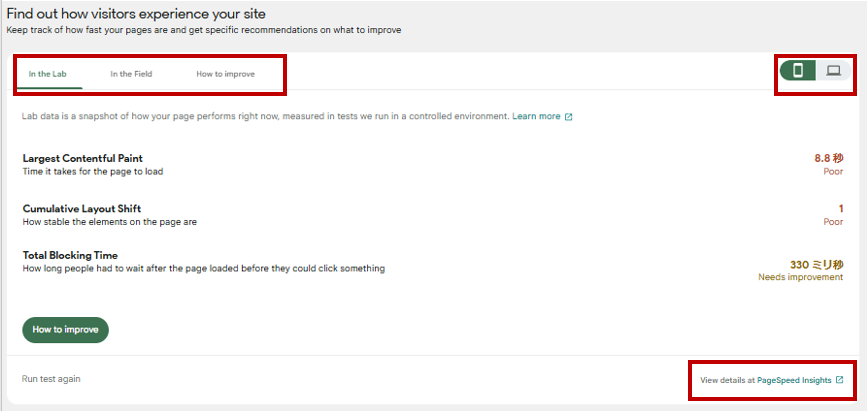
🔴 右上アイコンでスマホ・PC表示を比較。
🔴 下部「View details at PageSpeed Insights」で詳細分析ページへ。
本文:
最後に「Speed」タブを見てみましょう。
ここでは、GoogleのPageSpeed Insightsのデータをもとに、
ページの読み込み速度や操作のしやすさを確認できます。
主な指標は以下の3つです:
- Largest Contentful Paint(LCP):主要コンテンツの表示にかかる時間
- Cumulative Layout Shift(CLS):表示中にレイアウトがズレる度合い
- Total Blocking Time(TBT):クリックやスクロールが止まる時間
数値が高すぎる(8秒以上など)場合は、画像の圧縮やプラグイン削減などの改善が必要です。
スマートフォンとパソコンでは表示速度が異なるため、右上のアイコンで切り替えて確認しましょう。
また、「View details at PageSpeed Insights」をクリックすると、
Googleの公式ツールで詳しい改善提案を見ることができます。
STEP1のまとめ
ここまでが、Site Kitで確認できる4つの基本データです。
- Key metrics → 概要
- Traffic → アクセス推移
- Content → 検索キーワード
- Speed → 表示速度
このダッシュボードを開くだけで、ホームページの状態を“数字で”確認できます。
⚠ データが表示されない場合
Site Kitを導入した直後は、アクセスデータがまだ蓄積されていないため「統計データを表示できるだけのトラフィックがありません」と表示されることがあります。
数日〜数週間でアクセスが増えると、自動的に数値が反映されるようになります。
次の章では、さらに詳しく「Googleアナリティクス」と「サーチコンソール」でデータを深掘りしていきましょう。
🧭 STEP2:アナリティクスでアクセス状況を詳しく確認しよう
Site Kitでは上位10記事しか表示されないなど、全体を把握しきれません。
上位の傾向は分かりますが、改善すべき下位ページまでは表示されていないからです。
そこで、アナリティクスとサーチコンソールを使って、より詳しく見ていきましょう。
まずは、アナリティクスから確認します。
トラフィックレポートを見て、集客経路を分析しよう
まず、WordPressのSite Kitで「Traffic」タブを開きます。
画面右下の「Source: Analytics」リンクをクリックすると、Googleアナリティクスの「トラフィック獲得レポート」が開きます。
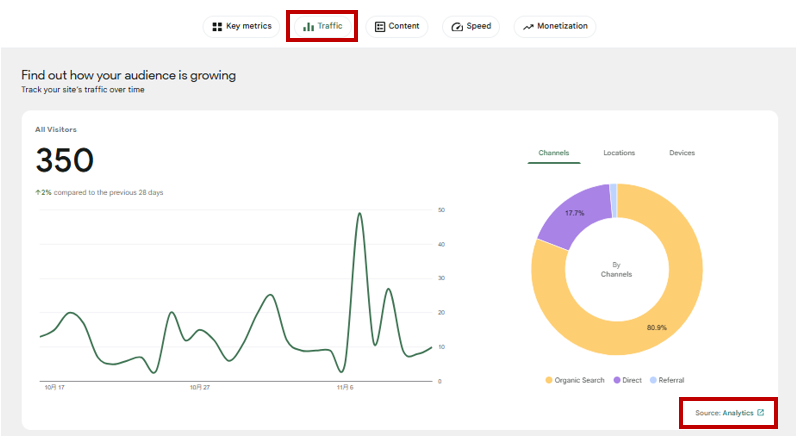
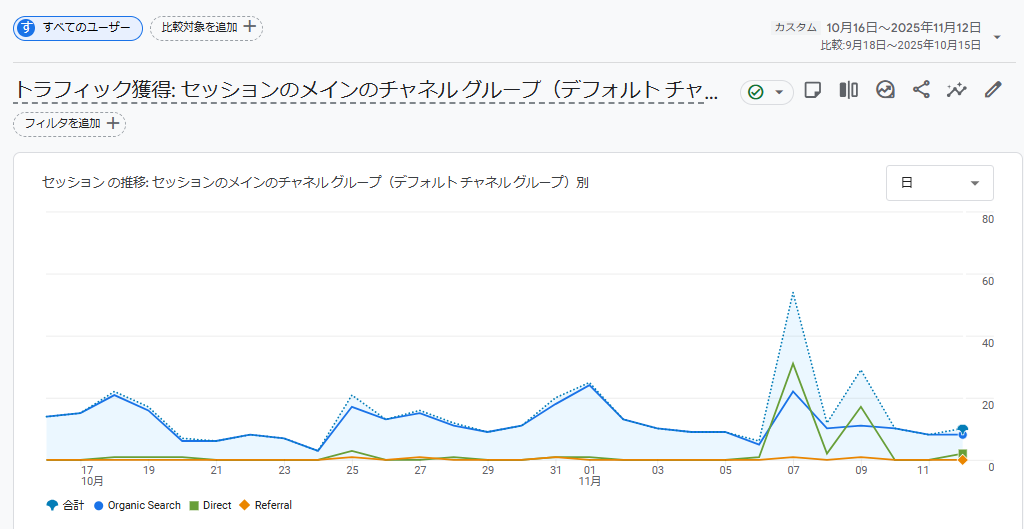
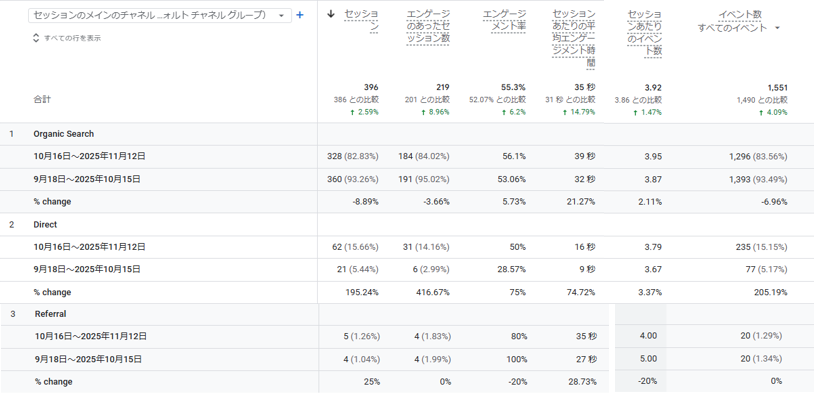
このレポートは、Site Kit「Traffic」の元データです。
訪問者が「検索」「直接アクセス」「SNS・他サイト」など、どこから来たのかをまとめて見ることができます。
つまり「集客経路」を一目で確認できる画面です。
グラフでは、日ごとのアクセス数が線で、流入経路(Organic Search・Direct・Referral)が色分けされています。
急に山ができている日は「SNSでシェアされた」や「検索順位が上がった」など、外部要因があった可能性を探る手がかりになります。
用語解説
| 用語 | 意味 | 補足 |
|---|---|---|
| ① トラフィック(Traffic) | サイトへの「訪問全体」。どれくらい人が来ているかを表す指標。 | 「集客の流れ」や「アクセス動向」と覚えると分かりやすいです。 |
| ② セッション(Session) | 1人の訪問者がサイトにアクセスしてから離脱するまでの1回分の行動。 | 30分以内なら何ページ見ても1セッション。再訪問すると新たにカウントされます。 |
| ③ セッションスコープ(Session Scope) | 各セッション(訪問)単位でデータを集計する考え方。 | 「トラフィック獲得レポート」は、訪問ごとの流入元をこの単位で記録しています。 |
| ④ エンゲージメント(Engagement) | サイトとの関わりの深さを表す指標。 | スクロール・クリック・複数ページ閲覧など、積極的な行動が多いほど高くなります。 |
| ⑤ イベント(Event) | サイト内で起きた特定の行動。 | 例:ページビュー、ボタンクリック、動画再生など。GA4ではイベントを中心に計測します。 |
💡GA4は「ページを見たかどうか」よりも、「どんな行動をしたか(イベント)」を重視する設計になっています。
Site Kitとアナリティクスの数値がずれる理由
今回の例を見てみましょう。
Site Kitの「All Visitors」では 350、
アナリティクスの「セッション数」では 396 と表示され、
数字が合あっていませんよね。
これは仕様上の違いで、次の2点が原因です👇
| 項目 | Site Kit | Google アナリティクス |
|---|---|---|
| 集計対象 | ユーザー数(訪問者) | セッション数(訪問回数) |
| 更新頻度 | 約1日おきに更新(遅延あり) | ほぼリアルタイムで更新 |
たとえば、同じ人が1日に2回訪問した場合、
Site Kitでは1人(350人中の1人)ですが、アナリティクスでは2セッション(396回中の2回)としてカウントされます。
説明アイコンポイント
Site Kitは「ざっくり確認」、アナリティクスは「正確に分析」と使い分けましょう。
数値の差は誤りではなく、集計方法の違いによるものです。
実際のデータをどう解釈するか
最後に、数値の見方の例を簡単に整理します。
- Organic Search(検索流入)が多い →
SEOが機能しています。タイトルや見出しが検索にヒットしている可能性大。 - Direct(直接アクセス)が増えている →
リピーターやブックマーク経由。リピート率向上の成果が見えます。 - Referral(他サイト・SNS流入)が増えている →
リンク掲載・SNSシェアなど、宣伝効果が出ている証拠です。
また、エンゲージメント時間(平均35秒)やイベント数(1,551)も合わせて見ると、
「見に来てすぐ離脱しているか」「ちゃんとクリックしているか」といった質の分析も可能です。
✅Trafficまとめ
数字のズレは正常。目的に応じて使い分けるのがコツです。
「トラフィック獲得」レポートは、サイト全体の“集客のバランス”を知るための基本データです。
数字を眺めるだけでなく、どの経路を育てるべきかを考える参考にしましょう。
Site Kit → 全体の傾向をざっくり把握
Analytics → 詳細データで原因を分析
オーディエンスレポートを見て、訪問者の傾向を把握しよう
オーディエンスレポートを見て、訪問者の傾向を把握しよう続いて、「オーディエンス」レポートを見てみましょう。
ここでは、新規訪問者(New visitors)とリピーター(Returning visitors)の割合や行動の違いを確認できます。
サイトに初めて来た人と、何度も訪れている人で、閲覧の深さや傾向がどう違うかを把握するレポートです。
Site Kitで確認できる内容
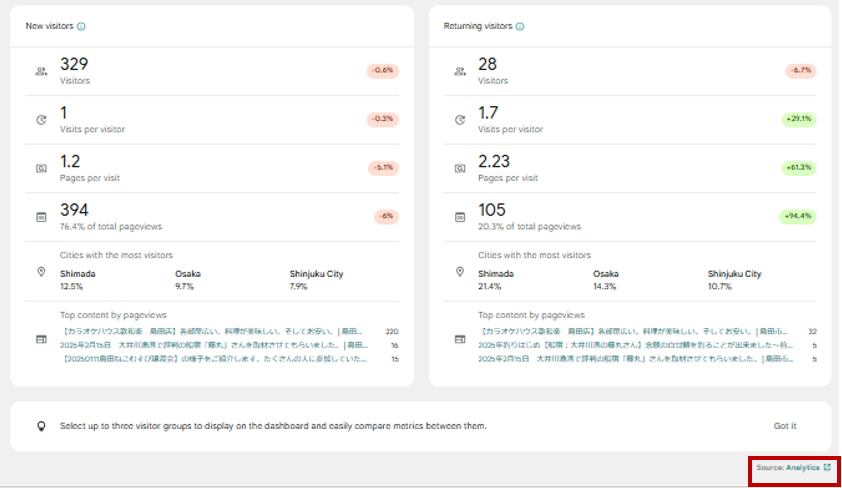
Site Kitの「Traffic」タブでは、新規訪問者とリピーターの数を比較できます。
左側が新規訪問者、右側がリピーターです。 それぞれに次のような指標が表示されます。
- Visitors:訪問したユーザー数
- Visits per visitor:1人あたりの訪問回数
- Pages per visit:1回の訪問で閲覧されたページ数
- Total pageviews:総ページ閲覧数
- Cities / Top content:アクセスが多い地域と人気ページ
たとえばこの例では、リピーター(Returning visitors)は全体の約8%ですが、
1回の訪問あたりのページ閲覧数が多く、滞在が深い傾向が見られます。 つまり、リピーターは少ないものの、じっくり読んでいる=サイトのファン層であると考えられます。
🔍根拠①「全体の約8%」
- Site Kit側の表示:
- New visitors(新規訪問者):329人
- Returning visitors(リピーター):28人
- 合計:357人(おおよそ)
→ 28 ÷ 357 ≒ 7.8% ≒ 約8%
したがって、「リピーターは全体の約8%」という表現は、この割合の計算に基づいています。
🔍根拠②「1回の訪問あたりのページ閲覧数が多く、滞在が深い」
この比較は、新規訪問者とリピーターの指標差を根拠にしています。
| 指標 | 新規訪問者 | リピーター | 差(傾向) |
|---|---|---|---|
| Pages per visit(1回の訪問あたりの閲覧ページ数) | 1.2 | 2.23 | 約1.8倍多い |
| Total pageviews(総ページビュー) | 394 | 105 | 割合に対して多い(28人で105PV) |
→ 少人数のリピーターが多くのページを見ている。
つまり「滞在が深い=1回あたりの行動量が多い」と判断できます。
アナリティクスでさらに詳しく見る
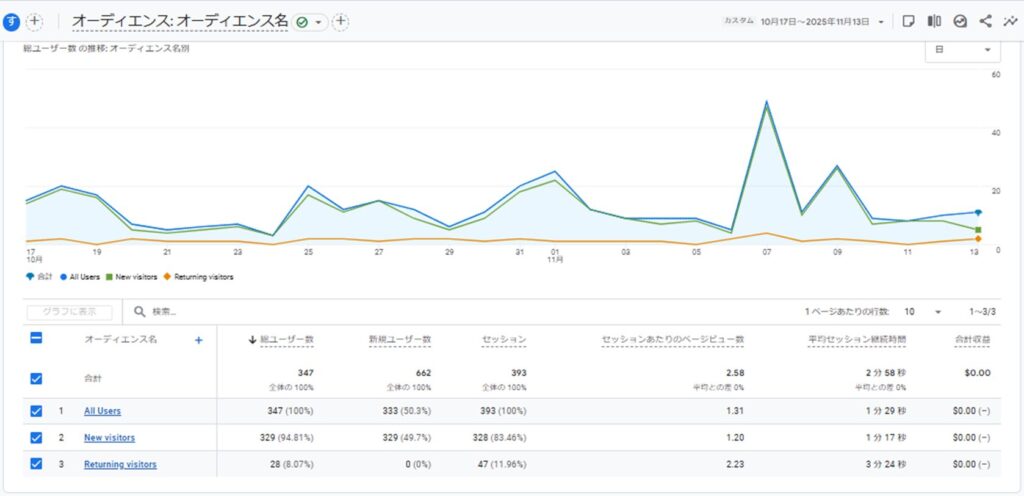
右下の「Source: Analytics」をクリックすると、Googleアナリティクスの「オーディエンス:オーディエンス名」レポートが開きます。
ここでは、より詳細にユーザーの動きを確認できます。
- ユーザー数・新規ユーザー数・セッション数が一覧で表示される
- セッションあたりのページビュー数・平均セッション時間で滞在傾向を把握できる
- 新規とリピーターの日別推移グラフで、再訪のタイミングを視覚的に確認できる
たとえばこの例では、新規訪問者が329人に対し、リピーターは28人。
しかしリピーターの平均閲覧ページ数は2.23ページで、新規訪問者(1.2ページ)よりも約2倍深く閲覧していることが分かります。
このように、アナリティクスでは数値をより詳細に比較できます。
Site Kitとアナリティクスの違い
Site Kitは、主要な指標をシンプルにまとめた「ダッシュボード」です。 短時間で全体像をつかむには十分ですが、日ごとの動きや滞在時間などの詳細分析はできません。 一方、アナリティクスでは以下の点まで詳しく確認できます。
- 日別・週別など、期間を自由に変えて比較できる
- 新規/リピーターごとの滞在時間や直帰率を確認できる
- リピーターが特に閲覧しているページを特定できる
つまり、Site Kitは「全体の傾向をつかむ」ツール、アナリティクスは「詳細を分析する」ツールとして使い分けるのがポイントです。
Site Kit → 手早く概要を確認
Analytics → 詳細データで訪問者の行動を分析
ページとスクリーンレポートを見て、人気ページを確認しよう
最後に、「ページとスクリーン」レポートを見て、どのページがよく読まれているのかを確認しましょう。
このレポートは、サイト内でどのページが人気なのかを一覧で表示してくれます。
「どのコンテンツがアクセスを集めているか」を把握することで、次に改善・拡充すべき記事が見えてきます。
Site Kitで確認できる内容
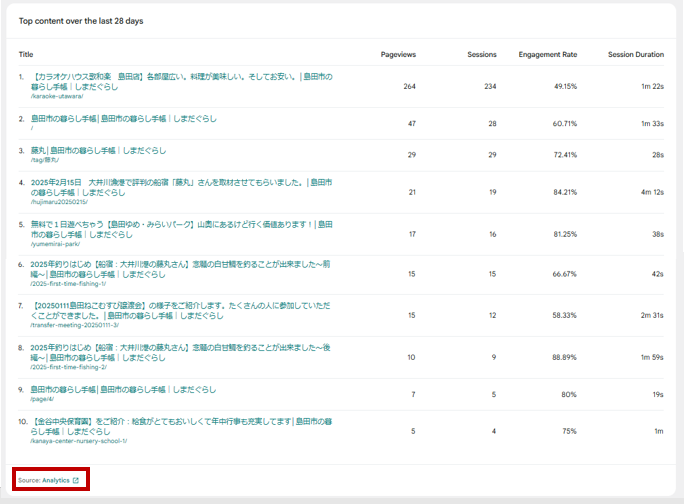
Site Kitの「Top content over the last 28 days」では、過去28日間でもっとも閲覧されたページがランキング形式で表示されます。
- Title:ページのタイトル(クリックで実際のURLに飛べます)
- Pageviews:ページが閲覧された回数
- Sessions:そのページを訪れたセッション数
- Engagement Rate:滞在やクリックなど行動を起こした割合
- Session Duration:1回の訪問あたりの平均滞在時間
この例では、1位の記事「カラオケハウス歌和楽|島田市」だけで264ページビュー、234セッションと圧倒的にアクセスを集めています。
Engagement Rate(エンゲージメント率)は49.15%と、半数近い訪問者が何らかの行動を取っており、非常に良好な数値です。
💡読み取りポイント
「Top content」は、アクセスの多い記事を把握するのに最適です。 ただし、ページビューが多くても滞在時間が短い場合は「タイトルでクリックされたけど内容が薄い」可能性もあるため、Engagement Rateと併せて判断するのがコツです。
アナリティクスでさらに詳しく見る
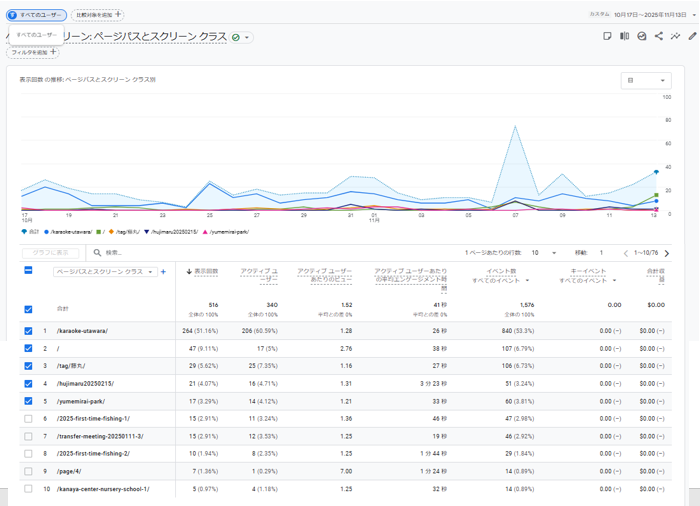
右下の「Source: Analytics」をクリックすると、Googleアナリティクスの「ページとスクリーンレポート」が開きます。
ここでは、Site KitのTop contentと同じデータを、さらに詳細な指標で確認できます。
- ページごとのページビュー数・セッション数・平均滞在時間が一覧で表示される
- イベント数(クリック・スクロール・動画再生など)で行動の多さを分析できる
- グラフで人気ページのアクセス推移を日ごとに確認できる
この例では、上位10ページの合計で516ページビュー、セッション数は340。 1位ページ(/karaoke-utawara/)の平均滞在時間は1分28秒で、2位(/lug/)よりも少し短め。 しかしイベント数(=サイト内で起きた行動)は840件と圧倒的に多く、ページ内で多くの操作が行われていることがわかります。
💡読み取りポイント
アナリティクスでは、イベント数を確認することで、単なるアクセス数以上の「行動の濃さ」を判断できます。 滞在時間が短くても、クリックやスクロールが多ければ、コンテンツがしっかり読まれている可能性があります。
Site Kitとアナリティクスの違い
Site Kitは、人気記事を手早く確認できる「ランキング表示」に特化しています。 一方、アナリティクスは、「なぜ人気なのか」「どんな行動があったのか」まで掘り下げて分析できます。
- Site Kit → 表面的な順位と傾向をつかむ
- Analytics → 行動・滞在時間・イベントをもとに「質」を評価する
Site Kit → 人気ページをざっくり確認
Analytics → 人気の理由や行動パターンを詳しく分析
🧭 STEP3:サーチコンソールで検索キーワードと掲載順位を分析しよう
ここまでで、アナリティクスでは「訪問者がサイト内でどんな行動をしたか」を確認できました。
一方、サーチコンソール(Search Console)では、「検索結果でどんなキーワードで表示され、どれくらいクリックされたか」を分析できます。
つまり、サイトに来る前のユーザーの動き(検索流入)を把握するためのツールです。
Site Kitの「Search Console」から検索パフォーマンスを見よう
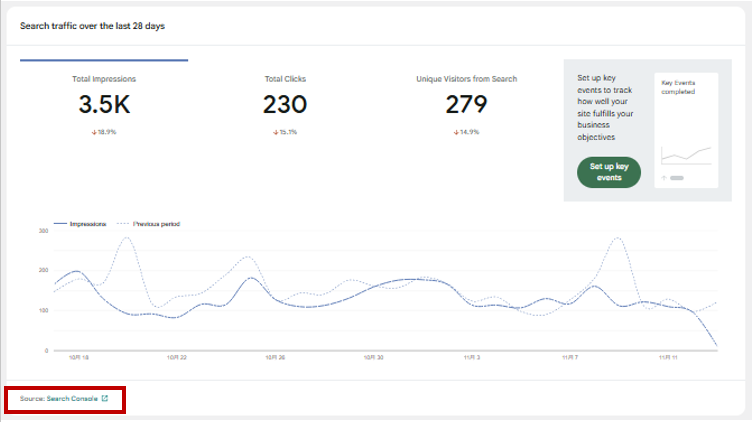
WordPressのSite Kitを下にスクロールしていくと、過去28日間の検索流入がグラフで表示されます。
右下の「Source: Search Console」リンクをクリックすると、Googleサーチコンソールの「検索パフォーマンスレポート」が開きます。
- Total Impressions:検索結果に表示された回数(露出)
- Total Clicks:検索結果からクリックされた回数
- Unique Visitors from Search:検索経由でサイトを訪れた人数
この例では、表示回数3.5K(=約3,500回)に対してクリック数230回なので、CTR(クリック率)はおおよそ6.5%前後。検索上での注目度は比較的高いといえます。
表示回数が多いのにクリックが少ないページは、タイトルやメタディスクリプションの改善でCTRを上げるチャンスがあります。
検索パフォーマンスレポートで詳しく見る
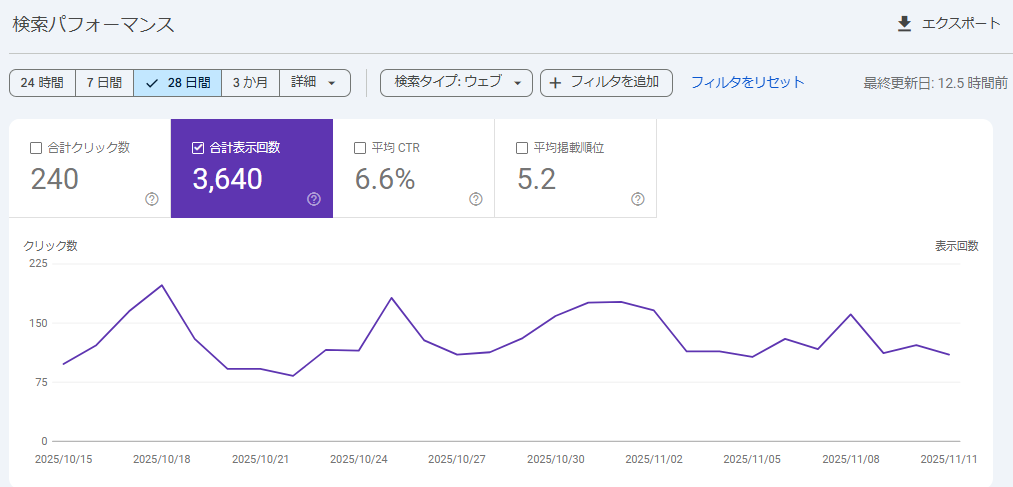
検索パフォーマンスレポートでは、実際にどんな検索キーワードで表示・クリックされているかを確認できます。
上部には、主要な指標が表示されます。
- 合計クリック数:検索結果でクリックされた合計回数
- 合計表示回数:サイトが検索結果に表示された合計回数
- 平均CTR:クリック率(クリック ÷ 表示)
- 平均掲載順位:検索結果での平均順位
たとえばこの例では、表示回数3,640回・クリック数240回・CTR6.6%・平均掲載順位5.2位。
つまり、検索上位(1ページ目)に表示されており、クリックも安定して発生していることがわかります。
クエリ(検索キーワード)とページ別データを確認する
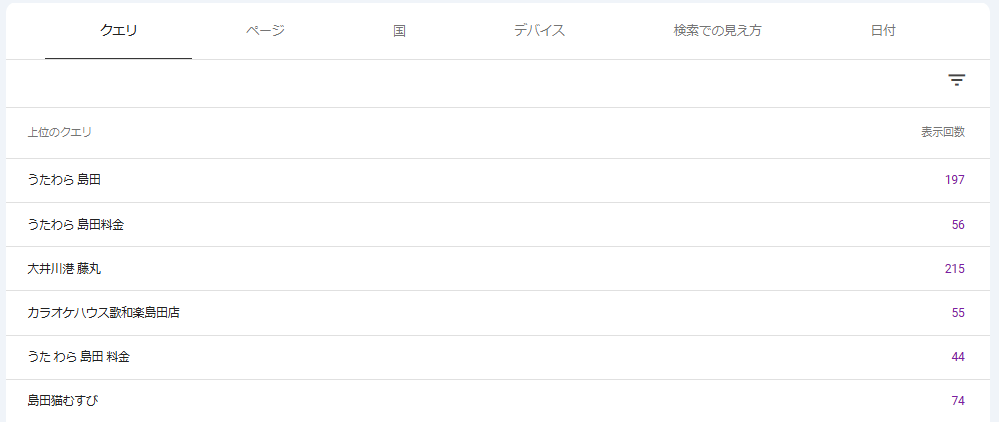
下部には「クエリ」タブがあり、実際に検索されたキーワード(検索語句)を確認できます。
この例では「うたわら 島田」「藤丸 大井川港」など、地域名を含む検索が上位を占めています。
これは地域性の高いキーワードで上位表示されていることを意味します。
なお、Site Kitにも、直近28日間の検索クエリ(キーワード)上位一覧が表示されます。
ただし、より詳しく分析したい場合は、サーチコンソール本体で確認するのがおすすめです。
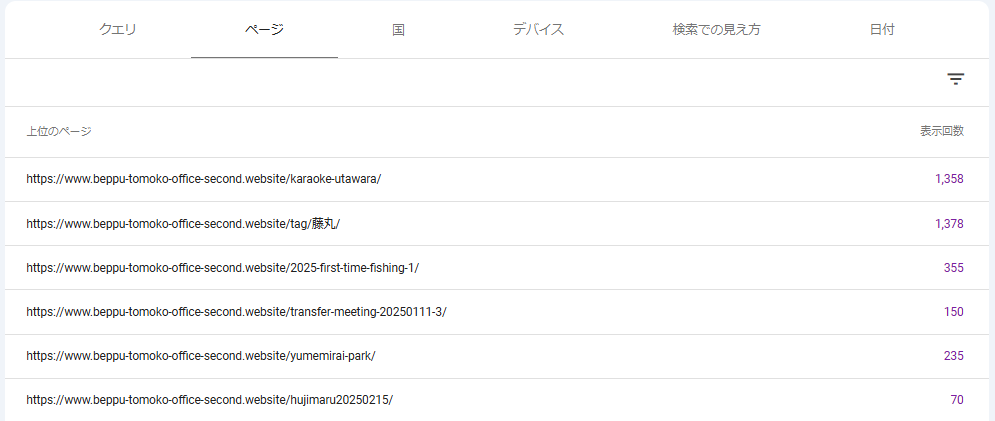
また、「ページ」タブでは、どの記事がどれくらい検索結果に表示されているかを確認できます。
たとえばこの例では、トップページ(/karaoke-utawara/)が1,358回、タグページ(/tag/藤丸/)が1,378回と、特定テーマのページがよく露出しています。
・検索クエリは「どんな言葉で探されているか」
・ページ別表示は「どの記事が検索に強いか」
この2つをセットで見ると、SEO改善の方向性が見えてきます。
改善のヒント
- クリック率が低いキーワード → タイトルを魅力的に改善
- 掲載順位が10位前後 → 内部リンクや画像最適化で上位狙い
- 表示回数は多いのにクリックが少ない → メタディスクリプションを見直す
アナリティクスが「訪問後の行動」を見るツールなら、
サーチコンソールは「訪問前の検索行動」を見るツールです。
この2つを組み合わせて、検索→訪問→行動の流れを全体で把握しましょう。
まとめ
ここまでで、アナリティクスとサーチコンソールの基本的な見方を確認できました。
これらのツールを活用すれば、「どんな人が、どんな記事を読んでいるか」が把握できます。
ただし、そもそも記事がGoogleに登録(インデックス)されていなければ、検索に表示されません。
次の記事では、「公開した記事をサーチコンソールに登録して、検索に載せる方法」を解説します。
説明アイコン数字の変化を「ただの結果」で終わらせず、次の行動につなげるのがポイントです。
毎月のデータを経営に活かしたい方は、次の「SEOレポートサービス(月1回5,500円)」をご利用ください。
※この記事の内容は2025年11月時点の情報に基づいています。
Googleアナリティクスやサーチコンソールの仕様は変更される場合があります。

HP作成の依頼を検討中の方へ
しまだ事務所へご依頼ください👇





コメント