

この記事では、Googleアナリティクス(GA4)とGoogleサーチコンソールの設定方法を、初心者向けに分かりやすく紹介します。
「アクセス解析って難しそう…」という方でも、WordPressプラグインSite Kitを使えば、簡単に導入できます。
当事務所では、(スポット作業で)Googleアナリティクス/サーチコンソール設定(12,000円)の一環として、
既存ページのサーチコンソール登録(インデックス申請)まで代行いたします。
その後の記事追加分は、ご自身で申請できるように手順をお伝えします。
Googleアナリティクス/サーチコンソール設定:12,000円(税込)
SEOレポート(月1回):6,000円(税込)
👉 この作業を依頼する
 説明アイコン
Site Kitを使うと、アナリティクスもサーチコンソールも一度の連携で完了します。
手動でコードを貼るよりも安全・確実でおすすめです。
STEP1:アクセス解析を導入する目的を理解しよう
アクセス解析とは、ホームページを訪れた人が「いつ」「どこから」「どのページを見たか」を把握するための仕組みです。
数字で動きを見ることで、感覚ではなくデータに基づいた運用ができるようになります。
例えば次のようなことが分かります。
- 1か月に何人がホームページを見ているか(アクセス数)
- どのページがよく読まれているか(人気ページ)
- 検索で使われているキーワードや流入元
- スマートフォン・パソコンなど、閲覧している端末の割合
これらを継続的に見ることで、お客様の関心・行動を数字でつかむことができます。
「せっかく作ったホームページをどう活かすか」を考える第一歩が、アクセス解析の導入です。
説明アイコンたとえば「アクセスが増えている記事」をSNSで再紹介したり、「検索されていないページ」を書き直したりと、日々の改善に役立ちます。
STEP2:Site Kit をインストールしよう
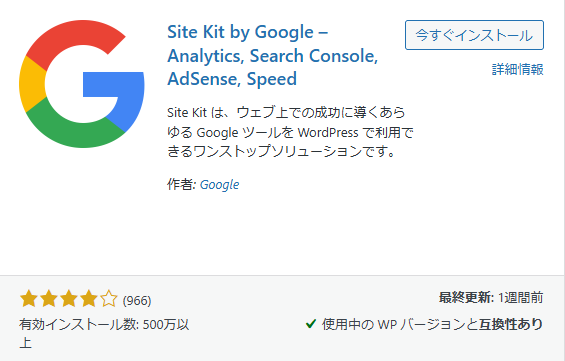
Google アナリティクスとサーチコンソールを同時に設定できる便利なプラグインが、Google 公式のSite Kitです。
このプラグインを入れるだけで、アカウント連携・タグ設置・データ取得まで自動で行ってくれます。
プラグインをインストール
WordPress管理画面のメニューから、[プラグイン] → [プラグインを追加]をクリックします。
検索欄に「Site Kit」と入力し、表示された「Site Kit by Google」を「今すぐインストール」→「有効化」します。
STEP3:Google アカウントでログイン
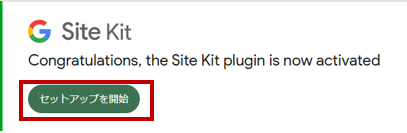
有効化が完了すると、画面上部に「Start Setup(セットアップを開始)」ボタンが表示されます。
これをクリックして、Googleアカウントの連携を始めましょう。
STEP4:Googleアナリティクス・サーチコンソールを連携しよう
セットアップ画面が表示されたら、まず「設定の一環で Google Analytics を接続します」にチェックを入れます。
これにより、アクセス数・滞在時間・人気ページなどを自動で計測できるようになります。

次に、Googleアカウントとの接続を行います。
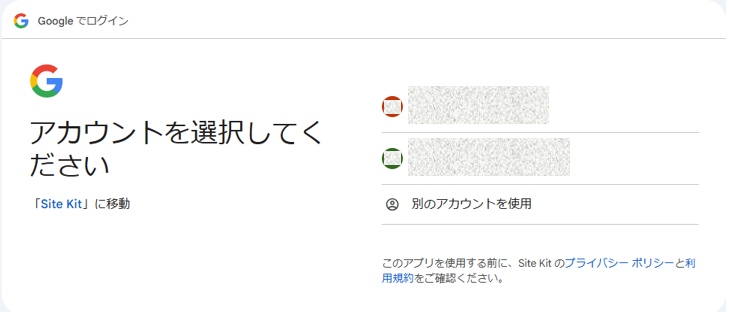
「Googleでログイン」をクリックすると、アカウント選択画面が表示されます。
連携したいGoogleアカウントを選び、アクセス許可を与えましょう。
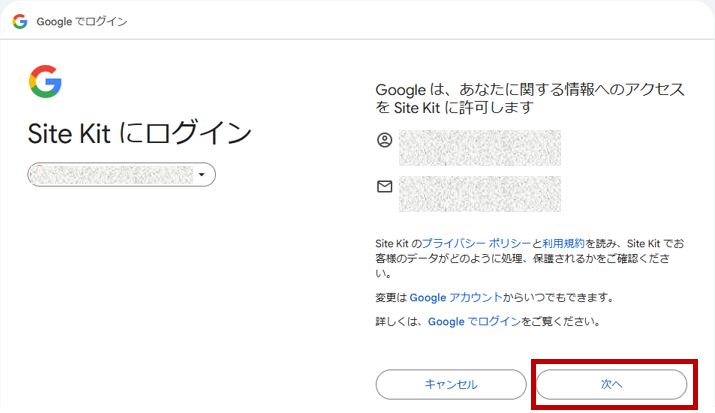
次の画面で、Site KitがGoogleアカウントへのアクセス許可を求めてきます。
この設定で、Googleアナリティクス・サーチコンソールの両方を同時に連携できます。
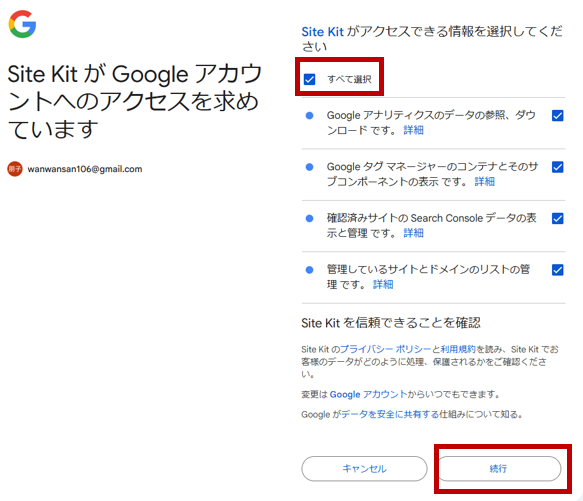
アクセス権限をすべて許可することで、WordPressの管理画面から
Googleアナリティクスのアクセスデータやサーチコンソールの検索情報を一括で確認できるようになります。
説明アイコンSite KitはGoogle公式プラグインなので安全です。
複雑なHTMLタグの貼り付け作業は不要です。
STEP5:情報提供と設定
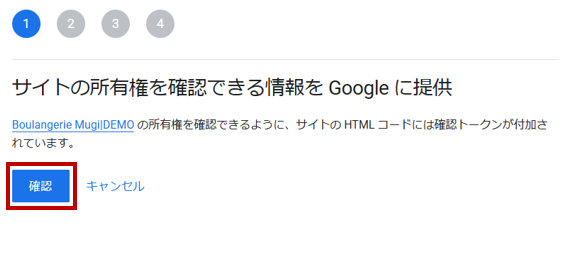
サイトの所有権を確認する
最初に、Googleに「このサイトの所有者である」ことを証明します。
指示に従って「確認」をクリックしましょう。
Site Kitが自動でHTMLタグを追加してくれるので、コードを貼る作業は不要です。
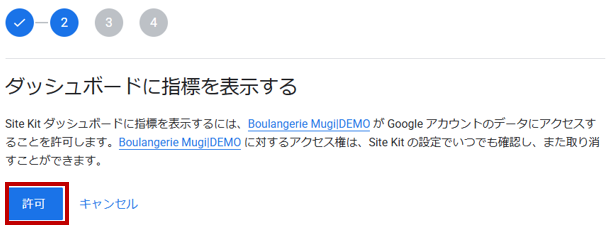
ダッシュボードに指標を表示する
次に、WordPressの管理画面(Site Kitダッシュボード)に
Googleの指標を表示するためのアクセス許可を与えます。
「許可」をクリックします。
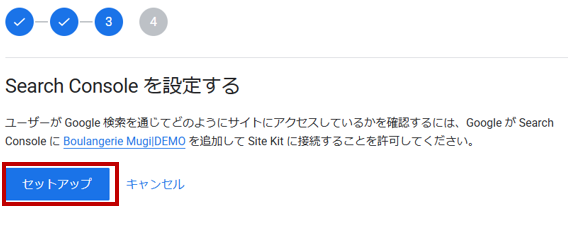
Search Consoleを設定する
続いて、Google検索でのサイトの掲載状況を確認できる
Search Console(サーチコンソール) を連携します。
「セットアップ」をクリックしましょう。
Googleアナリティクスを設定する
最後に、アクセス数や滞在時間などを解析する
Googleアナリティクス の設定を行います。
ここも「次へ」をクリックするだけでOKです。
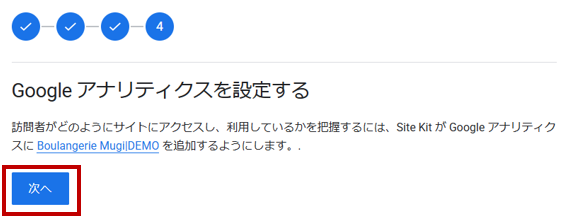 説明アイコン
Site Kitを使えば、トラッキングコードを貼る必要がありません。
タグ設定ミスや二重計測の心配もなく、初心者でも安心です。
STEP6:アナリティクスのアカウント設定をしよう
Site Kit ダッシュボードを開く
説明アイコンSTEP5の続きで、自動的にアナリティクスの設定画面に移動します。
移動しない場合は左メニューの「Site Kit」→「ダッシュボード」をクリックします。
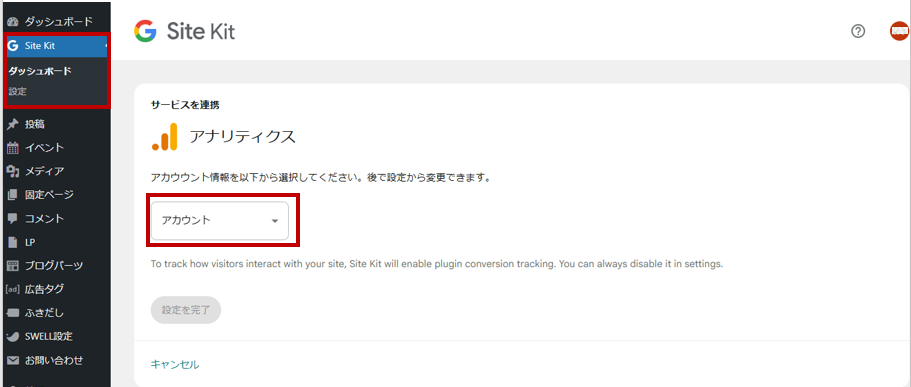
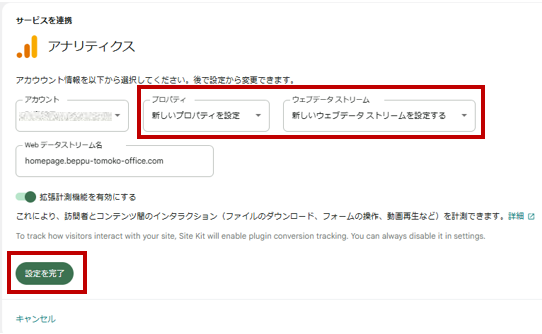
プロパティとデータストリームを選択
「プロパティ」と「ウェブデータストリーム」をそれぞれ選択します。
まだ設定していない場合は「新しいプロパティを設定」「新しいデータストリームを設定する」をクリックします。
権限の追加を許可する
新しいプロパティを設定する際、Googleから「権限の追加が必要」と表示されます。
その場合は「続行」をクリックしてください。
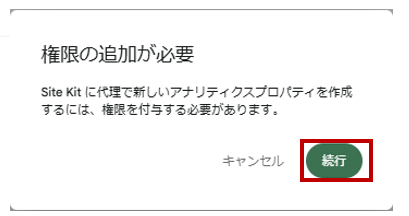
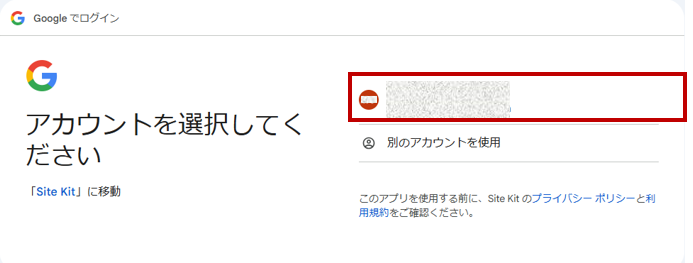 説明アイコン
「Site Kitに再ログインしようとしています」と出た場合も「次へ」を選択して進めます。👇
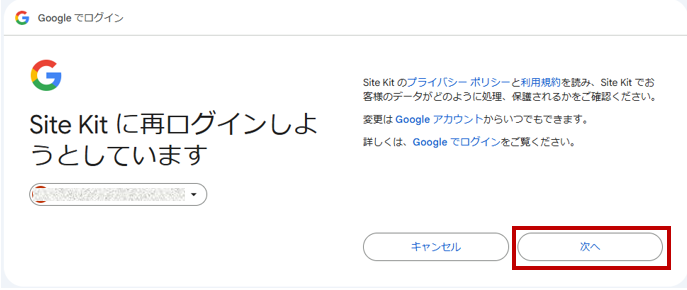
アクセス権限を再確認
「Site KitがGoogleアカウントへの追加アクセスを求めています」と出たら、
すべての項目を確認し「続行」をクリックします。
 説明アイコン
Googleアカウントを複数お持ちの方は、事業用アカウントでログインして設定するのがおすすめです。
STEP7:正しく連携できたかを確認しよう
連携完了のメッセージを確認
ダッシュボードに「アナリティクスを設定完了しました」と
表示されていれば成功です。
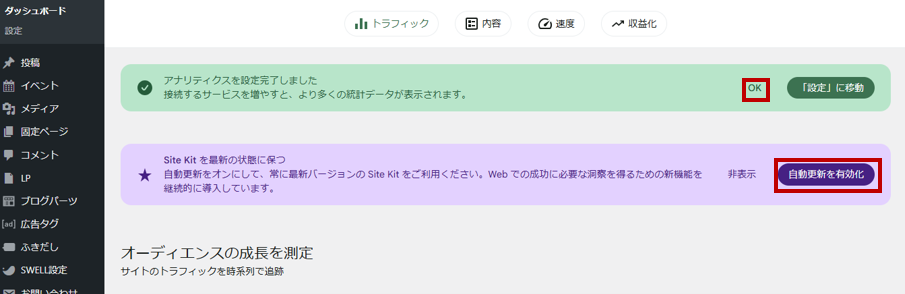
「自動更新を有効化」にしておくと最新状態が保たれます。
各サービスが「接続済み」になっているか確認
「設定」タブを開き、Search Console・PageSpeed Insights・アナリティクスが
すべて「接続済み」と表示されていればOKです。

※ データの反映には最大で24〜48時間かかる場合があります。
設定直後は数値が「0」と表示されることがありますが、時間が経つと自動的に反映されます。
これで、Googleアナリティクスとサーチコンソールの初期設定は完了です。
次の記事では、実際にデータを見て「どのページが読まれているか」「どんな検索で来ているのか」をチェックしてみましょう。
説明アイコンここまで出来たら設定完了です。次は“数字を読む力”をつけていきましょう!
※本記事は2025年11月時点の内容をもとに作成しています。
Googleサービスの仕様や画面表示は今後変更となる場合があります。

HP作成の依頼を検討中の方へ
しまだ事務所へご依頼ください👇





コメント