
本記事では、Canvaを使ったアイキャッチ画像の作り方と、安全に文字が切れない配置方法をまとめています。
記事一覧・カテゴリー・検索ページなど、WordPressでは多くの場面でアイキャッチが使用されます。
当事務所にHP作成をご依頼いただいた場合は、Canvaで作成した画像もお渡しします。
納品時にお渡しするCanvaテンプレートの編集方法も解説していますので、追加記事の制作にも役立てていただければ幸いです。
Canvaでアイキャッチを作る手順
推奨サイズと安全に作れる範囲
WordPressでは 1200×630px(OG画像と同じ横長比率) が汎用性が高く、SWELLのカルーセルや記事一覧にも綺麗に収まります。
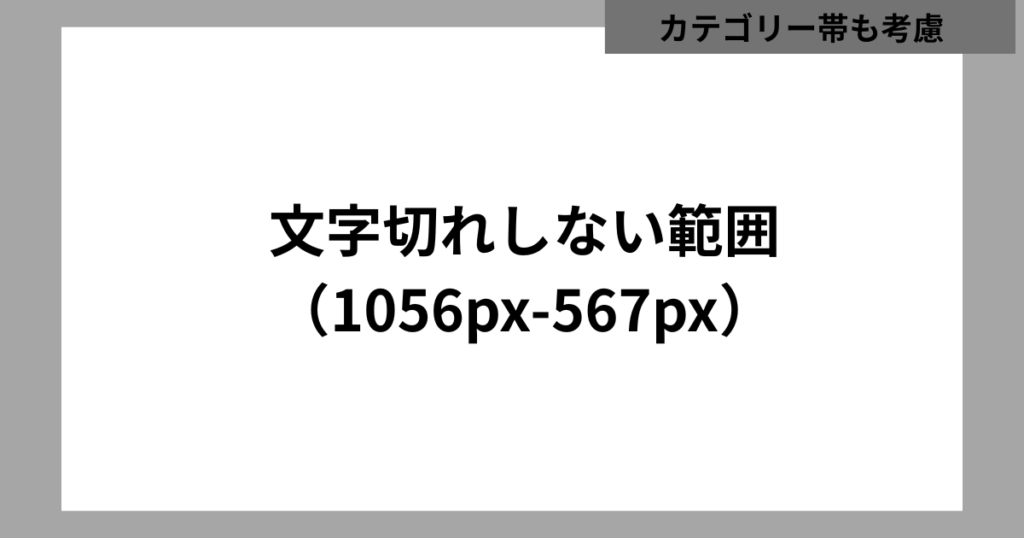
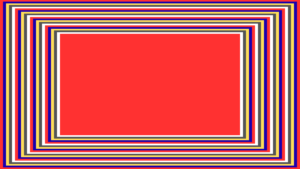
ただし、各種ブロックや環境により上下が微妙にトリミングされることがあるため、重要な文字や画像は上下10〜15%内側に寄せる と安全です。
当事務所では、アイキャッチ画像とOG画像は同じものを使っています。サムネイルにも使われるため、検証の結果下図をCanvaで作成時にガイドとして使用しています。
詳しくはこちら👇

Canvaの基本的な作り方
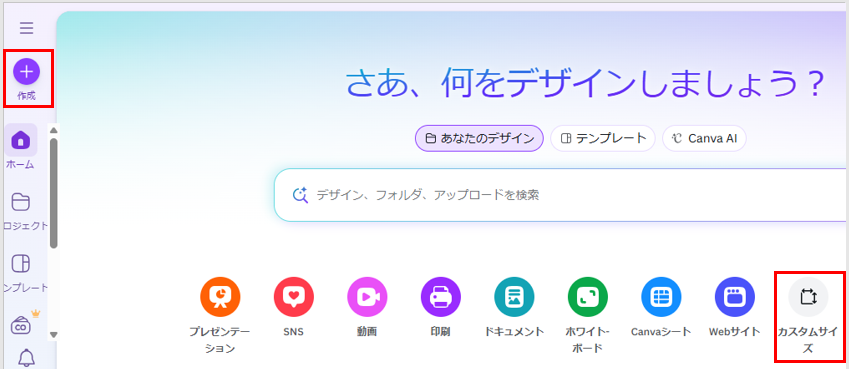
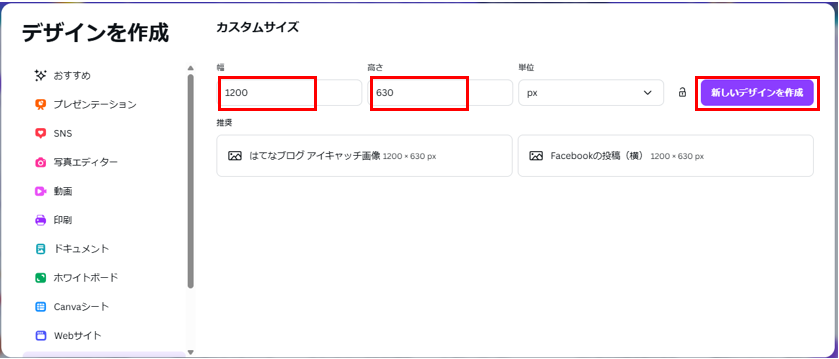
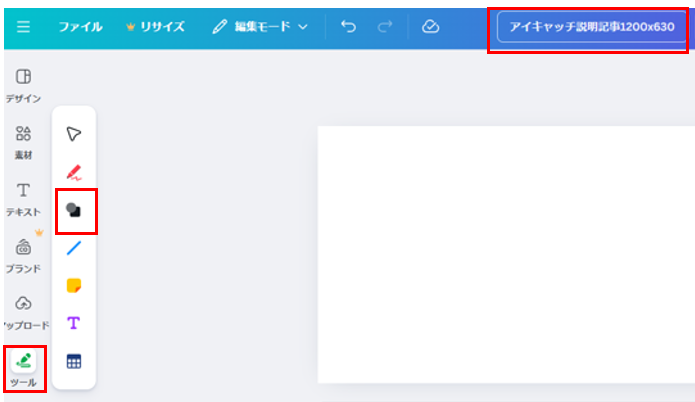
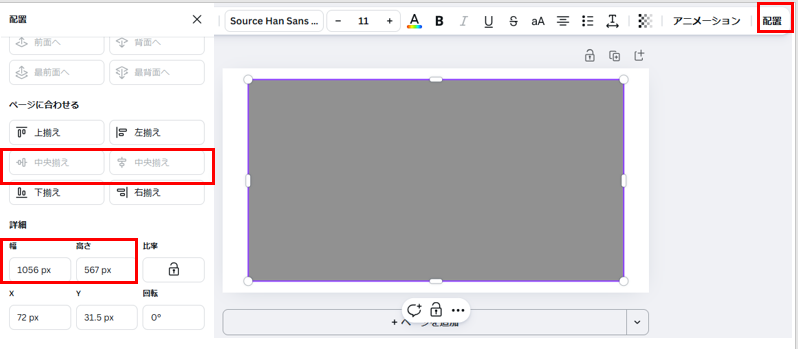
この範囲にテキストや図を配置し、最後に背景を設定して完成です。
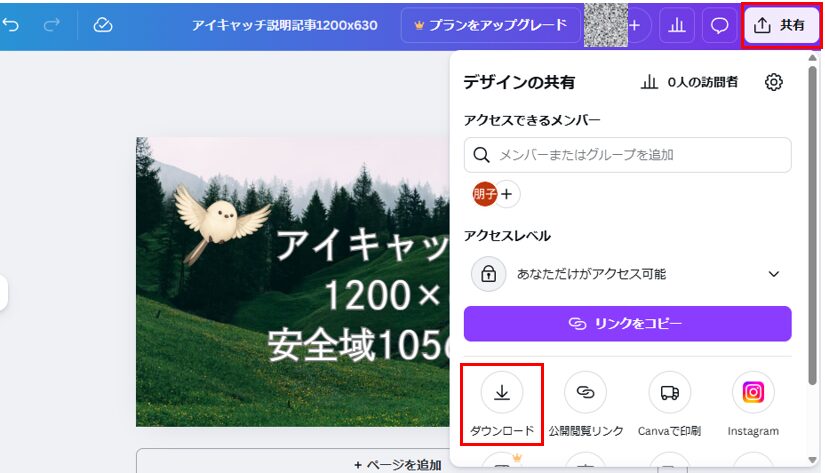
PCのダウンロードに入っています。これを投稿記事のアイキャッチ画像とOG画像に設定します。
ざっくりいうと、
- Canvaで「デザインを作成」>カスタムサイズ「1200×630」で開始
- 背景画像を選ぶ、またはフルカラーで塗る
- フレームやシェイプを配置して主役をつくる
- 見出しテキストを置く
- 文字は極力中央寄りで、上下の余白をそろえる
です。
アイキャッチに統一感を出したいのであれば “テンプレート化”(配置固定) を作っておくと、何十記事でも短時間で量産できます。
アイキャッチ画像が使われる場所と役割
記事ページの先頭(アイキャッチ)
記事を開いた際に最初に目に入るため、記事の内容が一言で伝わるデザイン が理想です。
記事一覧(ブログカード)
記事一覧では画像が小さくなるため、
背景がごちゃつくと読みにくい → シンプルな構図が適しています。
カテゴリー・タグページ
カテゴリー・タグで並んだ際に統一感があるほど、
「しっかり管理されているサイト」という印象を与えます。
検索結果ページ(内部検索・外部検索)
アイキャッチは 視覚的なクリック率(CTR) に影響します。
特にカルーセルスライダーでは横長表示のため、文字は大きめ・太め が向いています。
納品したCanvaデータの受け取り方と編集方法
Canvaの共有リンクを受け取る
納品時には、Canvaの「テンプレートリンク」としてお渡しします。
リンクを開くと、お客様側のCanvaアカウントに 複製として保存 される仕組みです。
文字・色を差し替えるだけで追加記事も作れる
テンプレートの構図はそのまま使えますので、
- 見出しの文章
- 背景写真(任意)
- 色(サイトカラーに合わせて変更も可能)
を差し替えるだけで、新しい記事用のアイキャッチが数分で完成します。
画像の書き出しとWordPressへの反映
- Canva右上の「ダウンロード」
- PNG形式(またはJPG軽量)で保存
- WordPress投稿画面で「アイキャッチ画像を設定」からアップロード
- alt(代替テキスト)は内容が分かる言葉にする
まとめ
アイキャッチはサイト全体の印象を左右する大切な要素です。Canvaのテンプレートを上手に使うことで、短時間で統一感のあるデザインが仕上がります。
この記事は、2025年12月の情報をもとにしています。
HP作成の依頼を検討中の方へ
しまだ事務所へご依頼ください👇







コメント