

この記事は4-3. トップページの構成を決めよう|パン屋DEMOで学ぶ基本骨格とウィジェット設計の抜粋・再編成です。営業カレンダーの休日設定の方法だけを再掲します。
目次
休業日・臨時休業を設定しよう
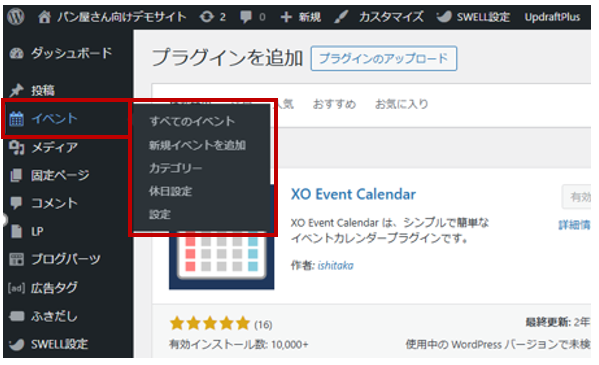
XO Event Calendarのプラグイン・有効化が終わると、ダッシュボードみ「イベント」という項目が追加されます。
毎週土・日曜日を休業日設定する場合
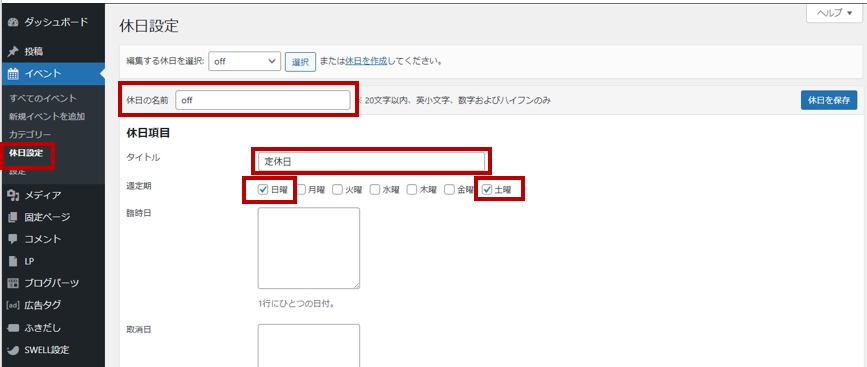
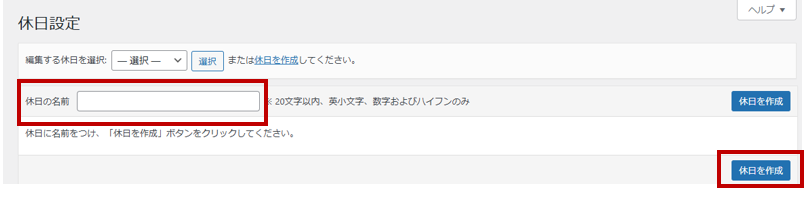
「イベント」→「休日設定」→
①休日の名前 | 例)off ※表には表示されません。自分の覚書用です。
②タイトル | 例)定休日 ※カレンダー下に表示されます
③週定期 | 例)土・日曜日に✔を入れる
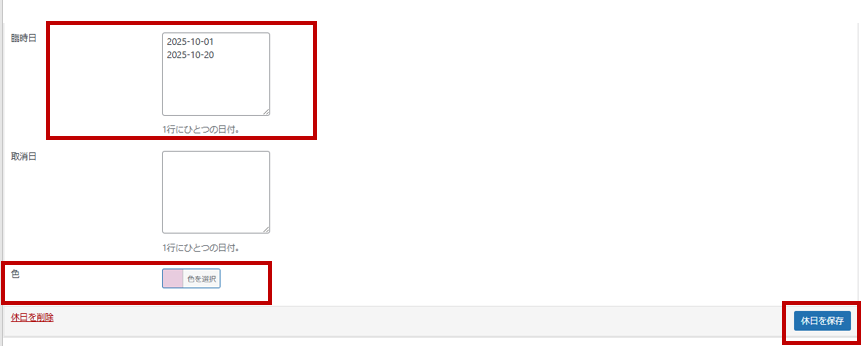
④色 | 色を選択(一般的には赤色に近い色が多く使われます)
④休日を保存 | 保存を忘れずに
臨時休業を設定しよう
①臨時日 | 例)臨時休業日は、2025-10-1 のように、1行ずつ入力
②色 | 色は、定休日と同じ色になります。
毎週水曜日に購買出店する、を予定に入れる
 説明アイコン
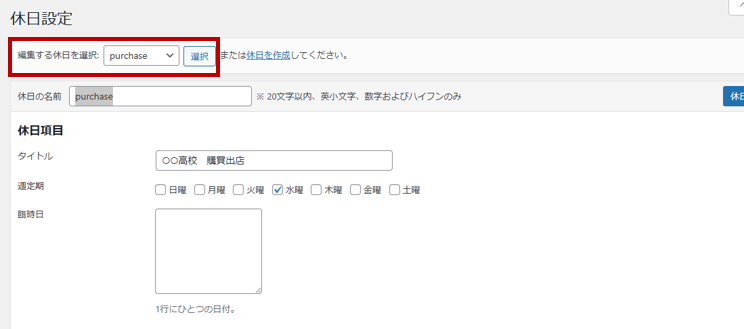
「休日設定」となっていますが、休日だけでなく、毎週固定の曜日の予定を設定するなら、ここで出来ます。今回、購買出店が水曜日、移動販売が金曜日なので、その設定も、この「休日設定」で行いました。以下、追加方法です。
「休日を作成」をクリック
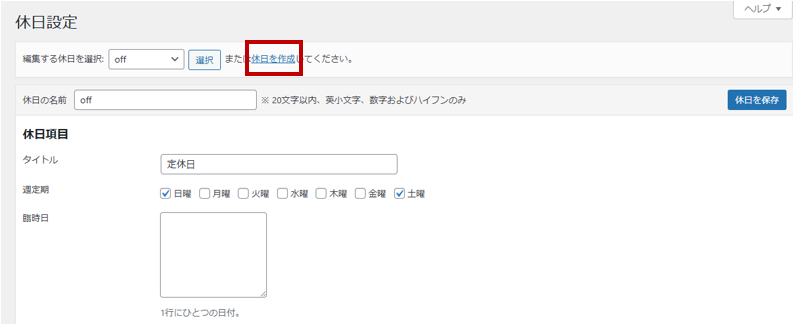
②「休日の名前」に「purchase」と入力し(覚書です。何でもいいです)「休日を作成」をクリック
③「編集する休日を選択」で、「purchase」を選択し、編集します。
 説明アイコン
この方法で、土日が定休日、水曜日は購買に出店、金曜日は移動販売というカレンダーが作れます。
まとめ
XO Event Calendarは無料で使えるプラグインです。
毎週の予定・イベント・お知らせカスタマイズなど多機能を無料で使えるのでおすすめです。
タグ検索(記事検索)で「XOカレンダー」を選択すれば、関連記事がすべて出ますのでご利用ください。
HP作成の依頼を検討中の方へ
しまだ事務所へご依頼ください👇








コメント