

この記事では、デモサイト「Boulangerie Mugi」を例に、お問い合わせページの作り方を解説します。
 説明アイコン
お問い合わせの方法は、事業形態に合わせて準備しましょう。
特に、お客様からの電話は受けないスタンスの場合は、他の方法を用意する必要がありますね。
「お問い合わせ」の必要性
ホームページのお問い合わせページは、「お客様からの連絡を受け取る窓口」です。
ただし、必ずしも「フォーム」である必要はありません。
電話番号やメールアドレスだけを載せても、きちんと機能していれば問題ありません。
ただ、最近では電話に出られない時間帯が多かったり、メールが迷惑フォルダに入ってしまったりするケースもあります。
そのため、より確実で便利な方法を組み合わせておくのがおすすめです。
お問い合わせ方法を3種類ご紹介します
事業の形態や規模にあわせて、次の3つの方法から選びましょう。
もちろん、すべて設置しても構いません。
- 公式LINEチャットで受け付ける
→ 一番気軽で、スマホからすぐに問い合わせできる方法です。 - Contact Form 7(CF7)でフォームを設置する
→ 本格的なサイトや事務所に向いており、メールとして受信できます。 - Googleフォームを設置する
→ 無料で簡単。初期費用をかけずに始めたい方におすすめです。
💡どれが正解というわけではありません。
「LINEで気軽に問い合わせてもらいたい」「きちんと記録を残したい」など、
自分の業種や運営スタイルに合わせて選んでみてください。
次の章からは、それぞれの設置方法を順番に解説します。
公式LINEチャットで受け付ける
公式LINEを活用すれば、スマホから気軽に問い合わせを受け取ることができます。
特に、個人サロンや教室、地域密着の小規模店舗では「電話よりLINEが使いやすい」と感じるお客様が多いため、
もっとも反応が得やすい問い合わせ手段です。
💡おすすめの構成
固定ページには、以下のような流れで案内を載せると分かりやすくなります。
公式LINEからのお問い合わせはこちら
↓
[友だち追加ボタン]
↓
「トーク画面でご用件をお送りください」
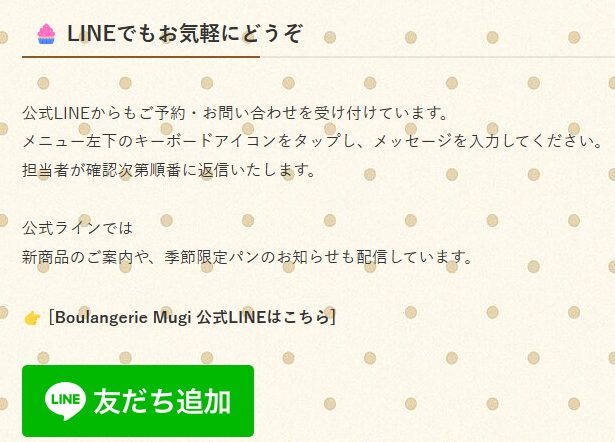
友だち追加ボタンの設置方法
- LINE公式アカウントの管理画面にログイン
- 左メニューから「友だち追加ボタン」を作成
- 表示形式(緑ボタン・QRコードなど)を選択
- 表示されたHTMLコードをコピーし、固定ページの「カスタムHTML」ブロックに貼り付け
👉 SWELLでは「ボタンブロック」にURLを貼るだけでもOKです。
見た目を整えたい場合は、ボタンに「LINEで問い合わせる」と書いておきましょう。
自動応答メッセージを設定しよう
「お問い合わせ」リッチメニューを押すと、トーク画面に
自動で「お問い合わせ」とテキストが送信されるように設定しておくと便利です。
そのキーワード(「お問い合わせ」)に対して、自動応答メッセージを設定します。
✅ 応答メッセージの設定例
① テキスト応答(メインメッセージ)
お問合せありがとうございます。
担当者が確認次第、順番に返信いたします。
2営業日以内に返信がない場合は、恐れ入りますがお電話くださいませ。
② 追加メッセージ(URL案内)
📩 ホームページのコンタクトフォームからもお問合せいただけます。
👉 https://〇〇〇(お問い合わせページURL)
このように 2段構成で返信 しておくと、営業時間外や返信が遅れる場合でも安心感が生まれます。
また、フォームURLを載せておくことで、「画像を送りたい」「長文で伝えたい」といったユーザーにも対応できます。
・営業時間を固定メッセージやプロフィールにも記載しておくと◎
・LINEメッセージ送信上限に注意(1通にまとめるか、2通に分けて送信)
・改行を入れて読みやすく
説明アイコンLINEをメインの問い合わせ窓口にする場合は、「対応時間」を明記しておきましょう。
Contact Form 7(CF7)でフォームを設置する
Contact Form7をプラグイン→お問い合わせに設置
プラグインを追加→プラグインを検索→Contact Form7と入力→今すぐインストール→有効化
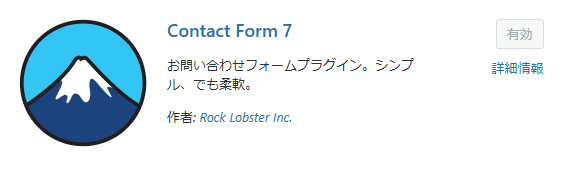
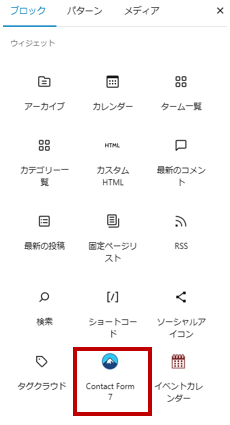
ウイジェットに富士山マークが追加されています。クリックします。
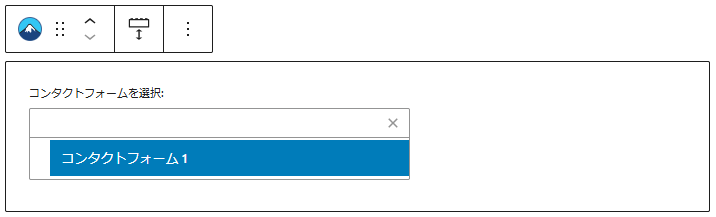
デフォルトで作ってある「コンタクトフォーム1」を選択

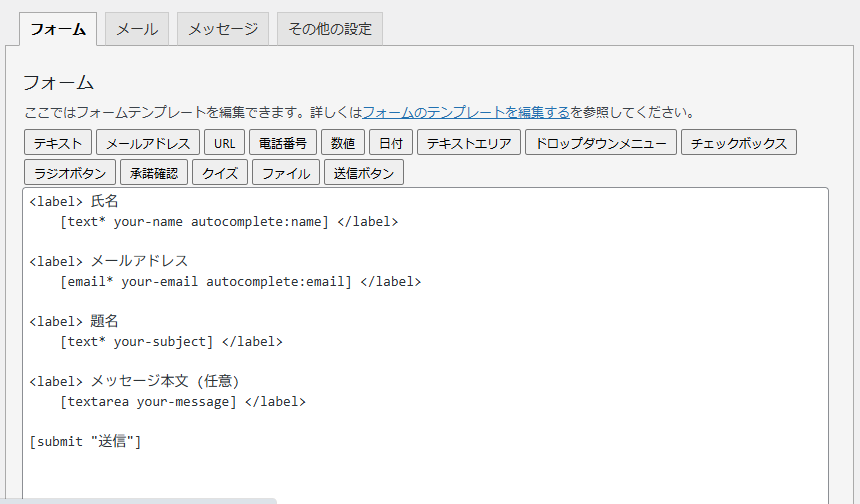
氏名・メールアドレス・題名・メッセージ(任意)のフォームが出ます。
説明アイコンプラグインするだけ。簡単です。この「Contact Form7」は、フォームを自分で作成できますが、デフォルトでも必要事項は備わっています。
フォームを設置する前に「ひとこと説明」を添えましょう
フォームだけをいきなり置いてしまうと、初めて訪れた方には少し無機質な印象になります。
そこで、フォームの上に短い案内文を添えるのがおすすめです。
たとえば、次のような文面を入れてみましょう。
📋例文1:一般的な店舗・事務所向け
お問い合わせは、下記フォームまたは公式LINEよりお気軽にお寄せください。
内容を確認のうえ、2営業日以内にご返信いたします。
📋例文2:営業時間が限られている場合
お問い合わせありがとうございます。
営業時間外にいただいたメッセージには、翌営業日に順次返信いたします。
お急ぎの場合はお電話にてご連絡ください。
📋例文3:メール返信のみの対応の場合
現在、お問い合わせはメールでのご対応のみとさせていただいております。
お名前・メールアドレス・ご相談内容をご記入のうえ、送信ボタンを押してください。
💡このような一文を添えるだけで、
「返信はいつ来るの?」「電話してもいいの?」といった不安を防ぎ、信頼感を高められます。
Contact Form 7のカスタマイズ(メールとメッセージの設定)
お問い合わせフォームを設置したら、
「自分に届く通知メール」と「お客様が画面上で見るメッセージ」を整えておきましょう。
この2つを軽くカスタマイズしておくだけで、問い合わせ対応がぐっとスムーズになります。
自分に届くメールのカスタマイズ(メールタブ)
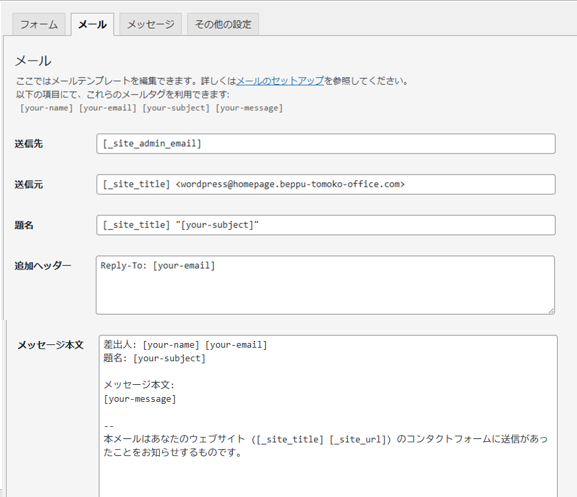
「メール」タブでは、フォームから送信があったときに
自分(管理者)へ届くメールの内容を設定できます。
初期状態では、次のようなテンプレートが入っています。
 説明アイコン
この内容がそのまま、あなたのメール受信箱に届きます。
つまり「このサイトから問い合わせが来たよ」という通知です。
このメールは あなた宛て に届くもので、フォーム送信者には届きません。
送信者が目にするメッセージのカスタマイズ(メッセージタブ)
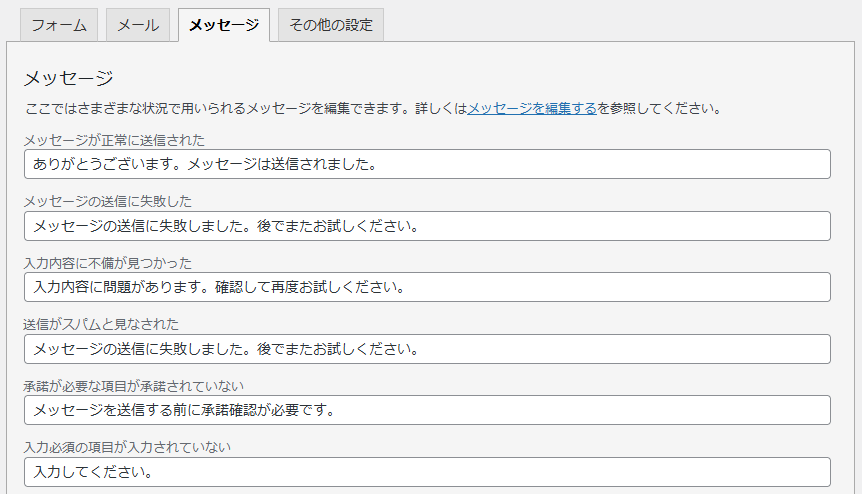
「メッセージ」タブは、フォーム送信後に画面上に一瞬表示される文面を編集できます。
つまり、送信した人がブラウザ上で見るメッセージです。
ここを少し工夫すると、送信後の印象が良くなります。
🔸おすすめ設定例
| 状況 | 表示されるメッセージ例 |
|---|---|
| メッセージが正常に送信された | お問い合わせありがとうございます。内容を確認のうえ、2営業日以内にご返信いたします。※自動返信メールをお送りしていますので、ご確認ください。 |
| 入力内容に不備が見つかった | 入力内容に誤りがあります。確認して再度お試しください。 |
| メッセージの送信に失敗した | 送信に失敗しました。時間をおいて再度お試しください。LINEやお電話でも受け付けております。 |
💡この文面は、メールではなく画面上の表示です。
「送信できた」「返信はいつ来るか」などを伝える一文を添えておくと、お客様が安心します。
忘れずにテスト送信をしましょう
設定ができたら、必ず一度テスト送信を行いましょう。
- 送信が正常に完了するか
- 管理者宛ての通知メールが届くか
- 表示メッセージが正しく出るか
これを確認しておくことで、「届いていなかった…」というトラブルを防げます。
Googleフォームを設置する方法
Contact Form 7 でもフォームは作れますが、
Googleフォームのほうが手軽で分かりやすいと感じる方も多いです。
「ちょっと質問したいけど、メールを書くのもLINEで送るのも面倒……」
そんなお客様にとって、Googleフォームはとても気軽に使える問い合わせ手段です。
💡ハードルを下げるお問い合わせ方法
あらかじめこちらからいくつかの質問を用意しておき、
回答を受信したあとでこちらからご連絡を差し上げる、というスタイルです。
たとえば、次のような項目を作成します。
- 何に関するお問い合わせですか?
- ご連絡先を教えてください
- ご希望の連絡手段(メール/電話/LINE/その他)
- 連絡のとりやすい時間帯
このフォームをGoogleフォームで作成し、
生成されたURLを「お問い合わせはこちら」ボタンに貼り付けて設置します。
💬 お客様にとってのメリット
お客様は、1分もかからずに質問を送信できるうえ、
自分の都合のよい時間帯にお店から連絡をもらえるため、
とても楽で安心な印象を持ちます。
「気軽に聞ける」「自分のペースでやりとりできる」
──それがGoogleフォームを使う大きなメリットです。
💡ポイント:
回答内容は自動的にスプレッドシートに保存されるので、管理も簡単です。
と、フォームを作成してURLをボタンリンクに貼ります。
お客様としては、1分以内に質問が送信でき、都合のいい時間帯に、お店側から連絡が来るので、楽な印象はあります。
Googleアカウント不要の設定にしておくと、誰でも回答できます。
設置後の注意点(プライバシーポリシーと動作確認)
フォームを設置したら、最後に運用面の確認と法的な備えをしておきましょう。
ここを整えておくことで、トラブル防止と信頼感の向上につながります。
プライバシーポリシーを必ず設置しましょう
お問い合わせフォームを設置するということは、
お客様の氏名・メールアドレス・電話番号などの個人情報を取得することになります。
そのため、サイト内に「プライバシーポリシー」を設置し、
個人情報の取り扱い方針を明記しておくことが必要です。
内容としては、以下の3点を最低限記載しておきましょう。
- 取得した情報をどのように利用するのか(例:返信のため)
- どのように管理・保護するのか
- 個人情報に関する問い合わせ窓口
💡プライバシーポリシーの作り方は、次の記事で詳しく解説します。
👉5-4.固定ページの中身を作ろう|プライバシーポリシーの書き方と記載例
フォームが正しく動作するか確認しましょう
設置が終わったら、必ず自分でテスト送信を行いましょう。
✅ 確認すべきポイント
- フォームが正しく送信できるか
- 管理者宛てのメールが届くか(迷惑メールフォルダも確認)
- 自動返信メールを設定している場合、文面が正しく届くか
- メッセージ表示(送信完了/エラー)が正しく出るか
特に、GmailやYahooメールなどでは迷惑メール判定されることがあるため、
一度は実際に動作確認をしておくと安心です。
定期的なチェックもおすすめ
WordPressのバージョンやプラグインの更新後には、
まれにフォームが動作しなくなることがあります。
年に数回でもかまいませんので、
「テスト送信」をしてみて、メールが届くか確認しておくと安心です。
💬 ここまで整えておけば、お問い合わせページは完成です。

HP作成の依頼を検討中の方へ
しまだ事務所へご依頼ください👇






コメント