

この記事では、Webメール設定・独自ドメインGmail連携の手順と注意点をご紹介します。
はじめに
ホームページを立ち上げたら、忘れてはいけないのが「連絡先メールアドレスの設定」です。
でも、いざ決めようとすると悩んでしまう人も多いでしょう。
 はじめくん
はじめくんGmailでいいの?
独自ドメインのメールって何?
両方使えるの?
 説明アイコン
この記事では、初心者にも分かりやすく、メールアドレスの種類や選び方、そしておすすめの連携方法までを詳しく解説します。
ホームページに使えるメールアドレス2種類
まず、ホームページに使えるメールアドレスには、大きく分けて次の2種類があります。
| 種類 | 例 | 特徴 |
|---|---|---|
| フリーメール(例:Gmail) | ○○(名前など)@gmail.com | 利用無料・スマホ対応・使い慣れている |
| 独自ドメインメール | info@〇〇(会社名など).com | 信頼感あり・ホームページとの一体感あり |
独自ドメインメールは「信頼感」が段違い
ビジネス用途でホームページを作るなら、やはり独自ドメインのメールアドレスを設定するのが理想的です。
なぜなら……
- ホームページとアドレスが一致していて、信頼されやすい
- 「gmail.com」などと違って、スパムメールと誤認されにくい
- 屋号や業務内容を含められるので、印象に残りやすい
とくに行政書士や士業など、信頼性が重要な業種では独自メールの設定がほぼ必須といえます。
独自ドメインメールのデメリット
| デメリット | 内容 | 解説ポイント |
|---|---|---|
| ログインが手間 | Gmailのように一括管理できない | 毎回Webメールにログイン or メールソフト設定が必要。通知が遅れることも。 |
| 迷惑メールに入りやすい | 特に初期設定のままだと要注意 | SPF/DKIMなどの設定をしていないと、信頼性が低く判断されがち。 |
| スマホ連携がやや複雑 | 初心者には設定がやや難しい | IMAP/POPの設定やSSLなど、慣れてないと混乱しやすい。 |
| 運用に費用がかかる場合も | サーバー側のプランによっては有料 | 一部のサービスではメール機能を使うのに追加料金が必要。 |
| 送信先に「変なアドレス」と思われることも | 名前や屋号によっては信用度に影響 | 信頼性のためにはネーミングや設定に配慮が必要。例:info@aaa-company.com などが望ましい。 |
Gmailのメリット:通知と使いやすさ
説明アイコンGmailには圧倒的な使いやすさがあります。
- スマホで通知が来るから、見落としがない
- 迷惑メールフィルタが優秀
- 他のGoogleサービス(カレンダーやドライブ)と連携しやすい
独自ドメインメールだけだと不便な部分を、Gmailが補ってくれるようにするため、「独自メール+Gmail連携」をおすすめしています。👇
おすすめは「独自ドメインメール+Gmail連携」
最も実用的な方法は、
✅ 独自ドメインでメールアドレスを作成
✅ Gmailに転送設定 or Gmailで受信・返信できるように設定
「いいとこ取りのハイブリッド運用」 です。
たとえば…
- ホームページには「info@〇〇.com」と記載(信頼感)
- Gmailでそのメールを受信(通知・使いやすさ)
- Gmailからも「info@〇〇.com」名義で返信(相手も安心)
といった使い方ができます。
Gmail転送 or Gmail送受信設定の違い
方法は大きく分けて2つあります。
① 転送だけする(カンタン)
- ConoHa WING側で「転送設定」をして、Gmailに届くようにする
- Gmailからの返信は「Gmailアドレス」になる(※注意)
② Gmailで送受信まで対応(やや中級)
- Gmailの設定で「他のアカウントのメールを受信」&「名前を設定して送信」
- Gmailの中で info@〇〇.com のメールも完全に管理できる
💡 ビジネスでしっかり対応するなら、②の設定がおすすめです。
📌 補足1:Gmailから送信する際の注意点
Gmailで「info@〇〇.com」のメールを送れるように設定した場合でも、相手に「via Gmail」や「on behalf of」と表示されてしまうことがあります。
これは見た目上、「Gmailを通して送信された」と判断されるためで、ビジネス利用では少し気になる人もいます。
これを防ぎたい場合は、SMTP(エスエムティーピー)設定という方法を使えば、「info@〇〇.com」そのものから送信されたように表示できます。
Gmailの設定画面で案内される手順に沿って進めば、初心者でも設定は可能です。
📌 補足2:迷惑メールに入らないようにするには?
独自ドメインのメールは、初期設定のままだと迷惑メールフォルダに入りやすい傾向があります。
これは、メールの送信元が本当に本人かどうかを示す「SPF」「DKIM」といった認証設定が未完了だからです。
ConoHa WINGを使っている場合は、公式マニュアルに従ってDNS設定を1行追加するだけで完了します。
気になる方は「SPF設定 ConoHa」などで検索してみるとよいでしょう。
メール設定|ConoHa WINGサポート
独自ドメインメール作成・Gmail転送のやり方
そもそも「独自ドメインメール」はどうやって作るの?
ConoHa WINGでサーバー契約していれば、管理画面からすぐに独自メールを作成可能です。
- ConoHa WING管理画面 →「メール管理」→「メールアドレス作成」
- 任意のアドレス(例:info、contact、support)を入力
- パスワードを設定すれば完了!
あとはGmail連携設定やメールソフトでの受信設定をするだけです。
独自ドメインメールの作り方
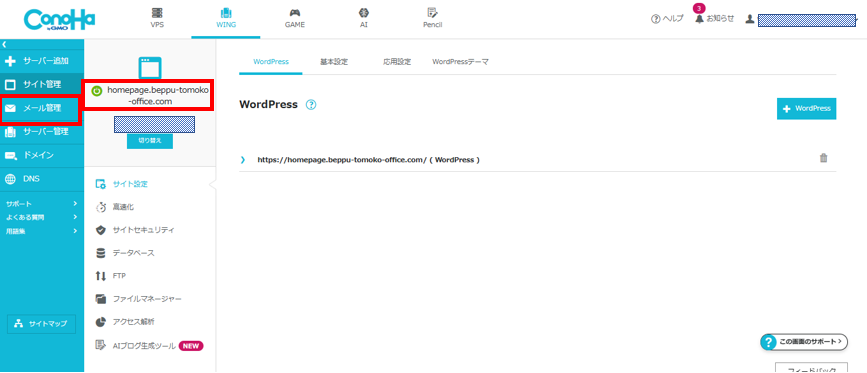
①ConoHa WINGにログイン。複数ドメインがある人は、該当するドメインに切り替え。
②メール管理をクリック
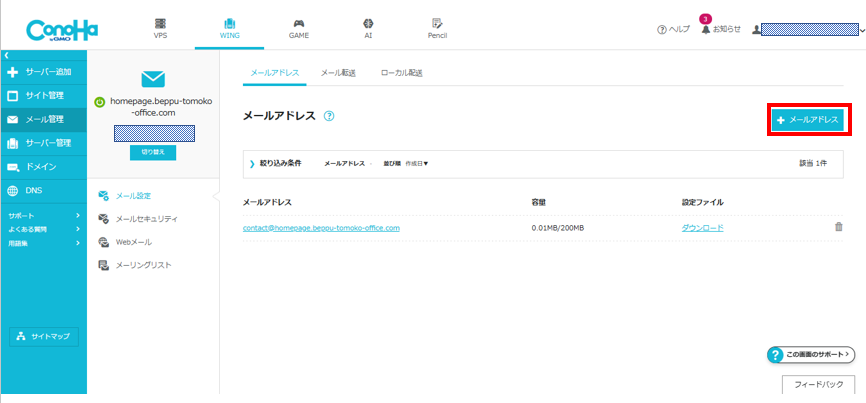
「+メールアドレス」 をクリック
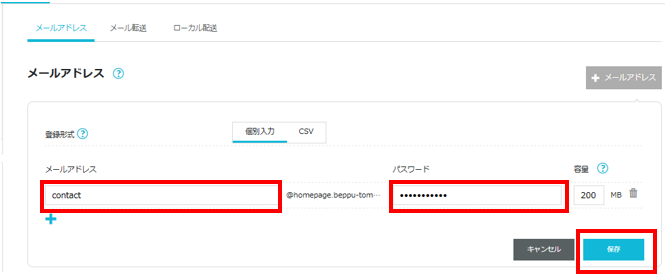
メールアドレス・パスワードを入力して、保存。
説明アイコン独自ドメインメールは簡単に作れます。でも、PCを確認しないといけないので、「気が付かなかった」なんてことになりがち。
そこでGmail連携を設定しておくのがおすすめです。
スマホで内容が確認できます。見逃しがないですよ。
独自ドメインメールをGmailに転送する方法

メール転送、「+転送設定」をクリック
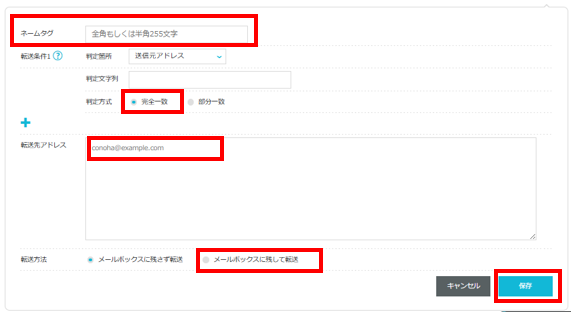
①ネームタグに「Gmail連携」(分かりやすく好きな名前を付ければいいです)
②判定方式=完全一致
③転送先アドレスに「自分のGmailアドレス」
④転送方式は「メールボックスに残して転送」のほうが安心
⑤最後に「保存」をクリック
説明アイコンこれで、独自ドメインメールに送られたメールが、自分のGmailに転送されます。
独自ドメインメールにテストを送って確認してくださいね。
よくある疑問Q&A
- Gmailだけじゃダメですか?
-
個人サイトなら問題ありません。ただし、ビジネス用途では独自ドメインメールを使ったほうが信頼性が高くなります。
- Gmail連携って難しいですか?
-
方法は2つあります:
- 転送だけする(カンタン)
- Gmailで送受信まで設定(少し手間だが便利)
後者はGmailで「info@〜」として返信もできるので、本格運用ならこちらがおすすめです。
- メールソフト(Outlookなど)って使うべき?
-
Gmailと連携すれば、メールソフトは必須ではありません。パソコンに慣れている方や複数アカウント管理が必要な方だけ使うとよいでしょう。
- info@とsupport@など、複数メールは必要?
-
用途に応じて分けると便利ですが、最初は「info@〇〇.com」だけでも十分です。必要に応じて追加しましょう。
まとめ
独自ドメインメールを活用しつつ、Gmailでラクする!
ホームページ運営において、メールアドレスの印象は非常に大切です。
「info@〇〇.com」という信頼できる窓口を設けて、Gmailでラクに管理できる仕組みを作っておきましょう。
- info@〇〇.com(メイン窓口)
- support@〇〇.com(問い合わせ専用)
- blog@〇〇.com(ブログ配信用)
メールアドレスも「ブランディングの一部」です。
運用しやすい方法を見つけて、楽しくホームページを育てていきましょう!

HP作成の依頼を検討中の方へ
しまだ事務所へご依頼ください👇



コメント