

この記事は4-3. トップページの構成を決めよう|パン屋DEMOで学ぶ基本骨格とウィジェット設計の抜粋・再編成です。営業カレンダーのイベントの設定方法だけを再掲します。
特定の日のイベント予定をカレンダーに反映させる方法
毎週ではなく、特定の日または期間にイベントをカレンダーに反映させる方法です。
カテゴリーを作る
イベント期間の色が反映されます。まずはカテゴリーを作ります。
たとえば、「ポイント2倍Day」や「1割引きの日」など、内容によってカテゴリーを作ります。
各カテゴリーで投稿記事を書いて、最後に期間を設定するイメージです。
「イベント」→「カテゴリー」をクリック
名前 例)ポイント2倍
スラッグ 例)double-points
色 例)#4c89bf
を設定し、「新しいカテゴリーを追加」をクリック

新規イベントを追加しよう
ポイント2倍Dayがたとえば、10月30日だとすると、このように設定します。
「イベント」→「新規イベントを追加」をクリック
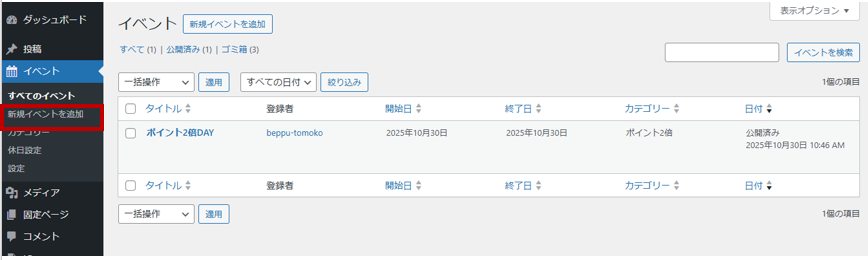
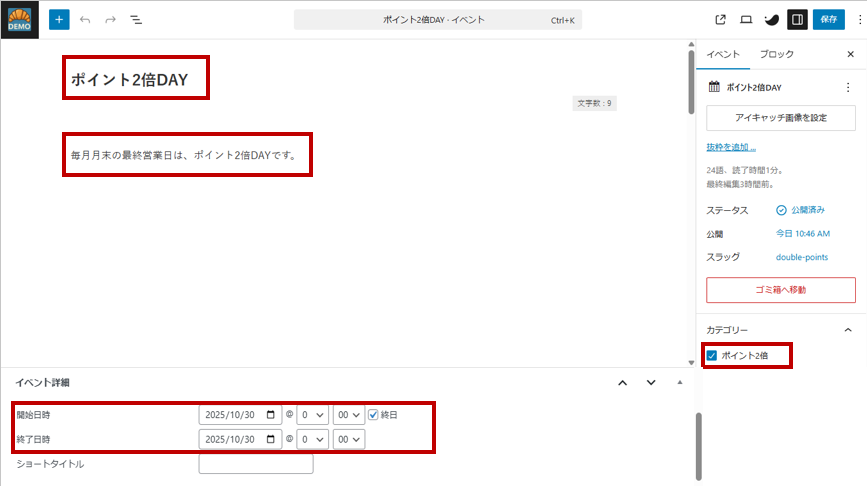
投稿ページと同じように作成します。
タイトル 例)ポイント2倍DAY
本文 例)毎月月末の営業日は…
カテゴリー 選択します(色が反映されます)
イベント詳細 日にち、期間をここで設定します。
 説明アイコン
投稿ページと同じように作り込むことが出来ます。(今回はDEMOなので仮に作りました)
毎月1度、ポイント2倍DAYが設定してあるのなら、「新規イベントを追加」しなくても、「開始日時」「終了日時」を変更して上書きする方法もあります。これは、ウィジェットで、表示する月数を何か月にするかにより運用を変える必要があります。
くわしくは(再編成)4-3-4.XO Event Calendar(営業カレンダー)|ウィジェットの表示設定をお読みください。
2か月先、3か月先の「ポイント2倍DAY」も先に設定しておきたい場合は、その分「新規イベントを追加」する必要があります。
まとめ
XO Event Calendarは無料で使えるプラグインです。
毎週の予定・イベント・お知らせカスタマイズなど多機能を無料で使えるのでおすすめです。
タグ検索(記事検索)で「XOカレンダー」を選択すれば、関連記事がすべて出ますのでご利用ください。
HP作成の依頼を検討中の方へ
しまだ事務所へご依頼ください👇








コメント