この記事は、「Topページ作成カテゴリー」内のよくある質問だけを抜粋し再編成したものです。
固定ページに関するよくある質問(Q&A)
- プライバシーポリシーは必要ですか?
-
個人情報を取得する場合は、必須です。
お問い合わせフォームやコメント機能を設置する場合、
個人情報を取得することになるため「プライバシーポリシー(個人情報保護方針)」の掲示は必須です。
WordPressには初期状態で雛形ページが用意されていますので、それをもとに編集しましょう。
- WordPress管理画面 → 設定 → プライバシー → 「新規ページを作成」
- SWELLでも「プライバシーポリシー」をフッターリンクに設定しておくのが一般的です。
- 販売や予約受付を行うサイトでは「特定商取引法に基づく表記」も必要になります。
- パーマリンクは英語の方がいいですか?
-
はい。英語(ローマ字)に直すことをおすすめします。
WordPressは初期状態だと日本語URLを自動生成しますが、
日本語URLは共有時に「%E3%81%82%E3%81%84…」のように文字化けして見づらくなります。
- ページ作成後、「パーマリンク」欄から英語スラッグに修正しましょう。
(例:「お店について」→ /about/、 「アクセス」→ /access/)
- 英語スラッグはSEO的にも有利で、SNSやメールでURLを共有しても崩れません。
- 固定ページにもアイキャッチ画像は必要ですか?
-
必須ではありませんが、設定しておくと便利です。
WordPressの固定ページは、通常アイキャッチが本文内に表示されませんが、
SWELLの「固定ページリスト」ブロックやSNSシェア(OGP画像)で使われることがあります。
- SNS共有時に画像が表示され、クリック率が上がります。
- SWELLで固定ページカードをトップページに並べる場合、アイキャッチがないと空白になります。
- 管理画面でもページが見分けやすくなります。
💡おすすめ設定
- トップページ・お店紹介・メニュー紹介・アクセスページには代表写真を設定
- お問い合わせ・プライバシーポリシーは不要(シンプルに)
- 固定ページにも「ディスクリプション」や「og:image」、タイトル背景画像は設定した方がいいですか?
-
はい。ページ内容によって設定をおすすめします。
WordPressの固定ページは、ブログ記事(投稿ページ)と違って頻繁に更新されませんが、
検索結果やSNSシェア時の見え方を整えるために、「meta description」 と 「og:image」 は設定しておくのが望ましいです。
SWELLの場合は、さらにタイトル背景画像もページデザインの一部として活用できます。
スクロールできます
| 項目 | 設定推奨度 | 主な目的・ポイント |
|---|
| meta description | ✅ 必須級 | Google検索結果で説明文として表示されます。SEOプラグイン(例:SEO SIMPLE PACK)で80〜120文字を設定しましょう。 |
| og:image | ✅ 推奨 | SNS(X・LINEなど)でURLを共有した際に表示される画像です。トップページや代表ページには専用画像を設定するのがおすすめです。 |
| タイトル背景画像(SWELL機能) | △ 任意 | ページ上部の見た目を整える演出用。お店紹介・メニュー紹介ページでは設定すると印象が良くなります。 |
💡ポイント
- 「お問い合わせ」「プライバシーポリシー」などの実務ページは、背景画像なしでシンプルに。
- SEOやSNSでの見栄えを重視するページ(トップ・お店紹介・メニューなど)は、3項目すべて設定しておくと効果的です。
- 白紙の固定ページは公開しても大丈夫ですか?
-
はい、大丈夫です。導線確認のために一度「公開」しましょう。
WordPressでは、下書き状態のページはメニュー設定やリンク先一覧に表示されません。
そのため、ナビメニューや導線を正しく確認するには、一度「公開」しておく必要があります。
- 白紙でも構いません。タイトルとパーマリンクの修正をして公開しておきましょう。
- 後で内容を作り込む段階(固定ページ作成の記事)で本文を追加すればOKです。
- 公開中に見られるのが気になる場合は、本文に
👉「※このページは現在作成中です。」
とひとこと入れておくと安心です。
🧩 2重にメニューが表示される場合の対処方法
グローバルナビを設定したあと、右端に同じメニューが縦に並んで表示されることがあります。
これは、グローバルナビを設定する前からヘッターにナビゲーションが出ていたケースです。
SWELLでは、デフォルト状態でヘッダー右側にナビゲーションが自動表示されていることがあり、
そこに新しいグローバルナビを追加すると、2つのメニューが重なって出ることがあります。
その場合は、以下の手順で確認してみてください。
🔧 設定箇所の確認
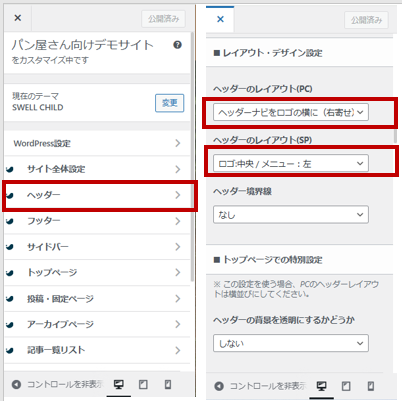
外観 → カスタマイズ → ヘッター → レイアウト・デザイン設定
「ヘッダーのレイアウト(PC)」の項目を確認→「ヘッダーナビをロゴの横に(右寄せ)」に変更

この「ヘッター設定」では、たとえば
・タイトル右側にナビを出す
・下に出す
・透過させる
といった表示を細かく設定できます。
追従の有無も調整できるので、実際にいくつか試してみると違いが分かりやすいですよ。
営業カレンダーの設定でよくある質問
21日臨時休業なので、赤にしたいけどできない?
XO Event Calendarでは、「毎週決まっている予定」と「不定期イベント」を分けて登録します。
今回の例では、毎週金曜日に「エアロビ教室」と設定をした。21日(金)を臨時休業にしたい。
休日設定で、21日を「臨休日」にしたけどカレンダーに反映されないぞ?というご質問でした。
休日設定の、「金曜日のイベントを取り消す」そのうえで「臨休日」を設定する。
今回、2025-11-21(金)を臨休日に設定しました。その場合、カレンダーにピンク色を反映させるためには、金曜日の「エアロビ教室」設定の、取消日にも2025-11-21を設定する必要があります。
🧠 仕組みの解説
XO Event Calendarで「毎週金曜日にクラスあり」と設定している場合、
そのスケジュールは“自動的に全金曜日に反映”されます。
ところが、特定の金曜日(たとえば 2025-11-21)を「臨時休講」にしたい場合、
ただ“別途イベント(休講)”を追加しても、既存の繰り返しイベントが優先的に描画されてしまうんです。
なので:
✅ 繰り返し設定されたイベントの「取消日」欄に、該当日を入れておく必要がある
というわけです。
これを入れておくと、その日だけ自動スケジュールを除外し、別の色(休講ピンク)を上書きできるようになります。
この記事に関する、ご意見・ご質問等は下にスクロールしてコメント欄からお願いします。
HP作成の依頼を検討中の方へ
しまだ事務所へご依頼ください👇
▲画像をクリック

 説明アイコン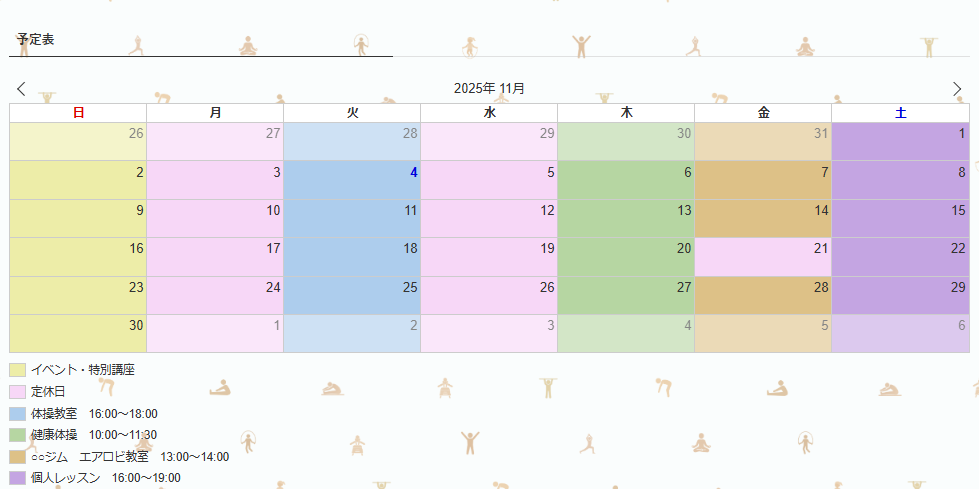






コメント