

この記事は、4-1. トップページを設定しよう|SWELL子テーマで固定ページをフロント化の抜粋・再編成です。
固定ページを新規作成したいけど、どこから?を説明しています。
目次
(枠だけ)固定ページの作り方
1.固定ページ→固定ページを追加
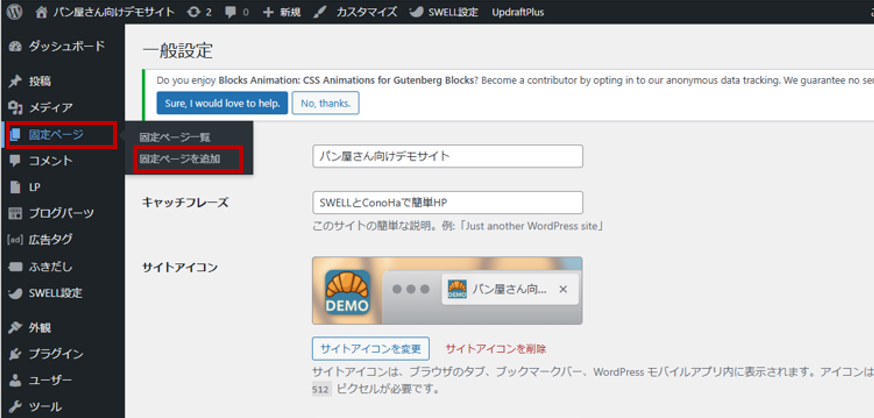
2.次の3か所設定する
①題名を入力
②スラッグをクリック
③スラッグを英語で入力(トップページは空欄)
④アイキャッチ画像を選択

3.ディスクリプションとog:imageを入力する
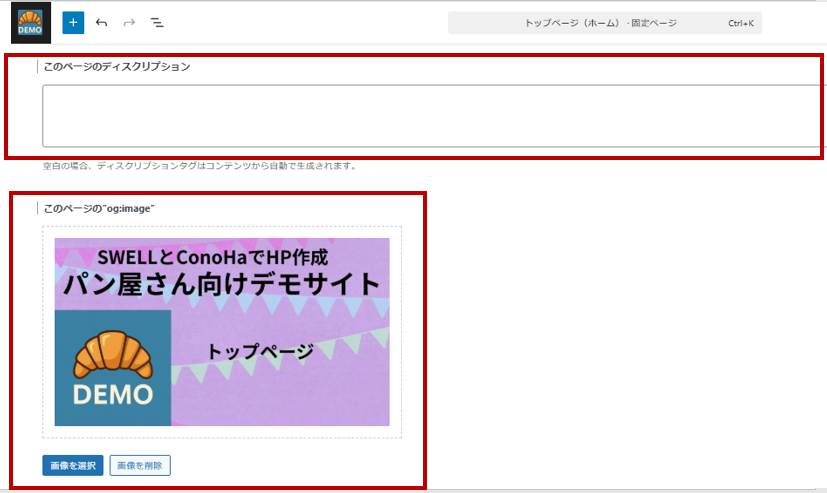
4.公開 をクリック
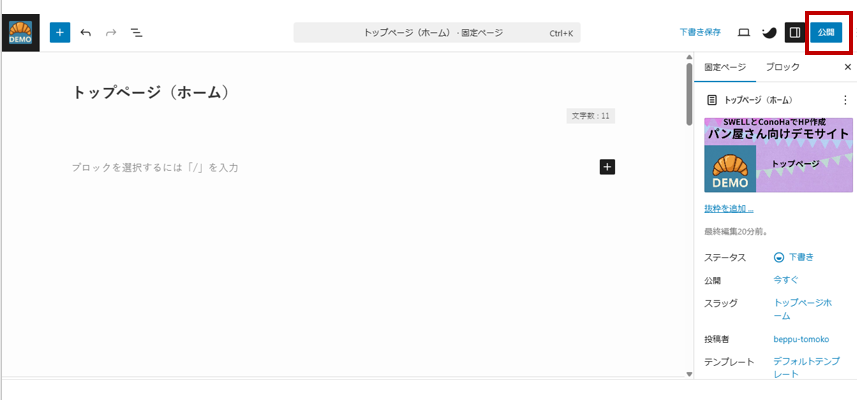
 説明アイコン
固定ページの枠だけ用意していきます。
アイキャッチ画像は、写真でもいいですし、キャンバで作ってもいいです。無料画像サイトもありますが、オリジナリティーを重視するなら自分で用意したほうがいいですね。
 はじめくん
はじめくん公開を押した後、元の管理画面に戻れません💦
説明アイコン左上のファビコンマークを押してください。管理画面に戻れますよ。
まとめ
サイト型のHPにしたい場合に、固定ページを作る。または既に公開しているHPの固定ページを増やしたい場合は、このように作成します。
①スラッグは英語
②アイキャッチの設定
③ディスクリプションの記載(記事が出来てから、内容を要約すればいいです)
④og:imageの設定
この4つが出来ていれば「公開」して大丈夫です。
まだ、公開したくない場合は「下書き保存」にしておきましょう。
HP作成の依頼を検討中の方へ
しまだ事務所へご依頼ください👇








コメント