
この記事は4-5-2.SWELLで作る教室サイトのトップページ設計〈後編〉|カレンダー・フォーム連携の抜粋・再編成です。
Free予約の無料プランを活用して簡単な外部予約システムが利用できます。無料で出来る範囲が狭いですが、設定が簡単で、予約形態によっては活用しやすい印象です。
free予約の設定の流れ(例:個人レッスン)
free予約は、まず「事業所(ショップ)」を作成してURLを発行します。
その後、営業時間やサービス内容を登録していきます。
手順の概要
1️⃣ 事業所を登録 → URLが発行される
これがあなた専用の「予約ページURL」になります。
このURLをホームページやバナーにリンクさせることで、
利用者は直接予約画面へ進めます。
2️⃣ 営業時間を設定
予約カレンダーに表示される時間帯を設定します。
営業時間は後から変更可能ですが、無料プランでは複数の時間帯を登録することはできません。
(午前・午後のクラスを分けたい場合は、ショップを別に作る必要があります)
📘今回の設定例:
- 営業時間:土曜日 16:00〜19:00
- 予約間隔:前後の確保時間 0分
- 所要時間:30分
3️⃣ サービスを設定
1つのショップ内に複数のサービスを追加できます。
今回は「個人レッスン(30分)」を作成し、料金を設定しました。
すると、以下のようなカレンダーが自動で生成されます👇
📷(例:個人レッスン予約画面)

運用のポイント
- 営業時間は後から変更可能。ただし、無料プランでは複数パターン登録は不可。
午前・午後・曜日別にしたい場合はショップを分けましょう。 - 予約ブロック機能は有料プラン限定。
無料プランでは、手動で確認・承認する運用になります。 - 予約通知メールが届くので、スマホからもすぐ確認できます。
WordPressでの使い方
free予約で発行されたURLを、
固定ページのバナーや共通サイドバーにリンク設定します。
例:
- 固定ページ:「ご予約・お問合せ|個人レッスン(free予約)」に説明+バナーを配置
- 共通サイドバーにも同じバナーを設置
👉 どのページからでも「予約ページ」へアクセスできる導線が完成します。
運用のイメージ
1️⃣ 利用者:スマホから希望日時を選んで申し込み
2️⃣ 管理者:free予約の管理画面で内容を確認
3️⃣ 予約が入るとメール通知が届く
Googleフォームと同様、
「公開=URL発行 → HPにリンク」するだけなので、とても簡単です。
まとめ
free予約は、
「予約が発生するサービス(教室・レッスン・美容・整体など)」に最適な外部ツールです。
WordPress内部に無理に組み込むよりも、
“外部URLリンク方式”で管理を分ける方が安全で安定的に運用できます。

ここまでが抜粋です。以下、具体的に予約システムを作る方法をご紹介します。
free予約を構築する具体的な手順
この「free予約」ですが、スマホアプリで作る前提です。
スマホに「free予約」をインストールしましょう。
ショップを作成して、URLを取得するところまでは割愛します。
必須項目が少ないので、「事業所名」を入れるだけでショップが完成してしまします。不要な情報を入力しないで済む点使いやすいと感じました。
そのあとの、予約システムを構築していく部分を画像を交えて解説していきます。
サービスタイプを選択
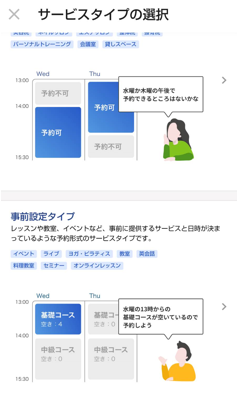
この2タイプを始めに選択します。選択後に変更は出来ません。変更したい場合は作り直しになります。
自由受付タイプ
お客さんが、好きな時間を選択するタイプです。
美容院の予約などに向いています
事前設定タイプ
教室など、開催時間枠が決まっているタイプです。
お客さんは、その枠を選択する方法です。
お教室や、塾などに向いています。
基本情報の設定
サービス名入力
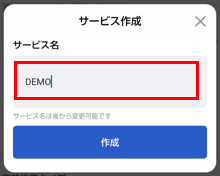
サービスの説明・画像設定
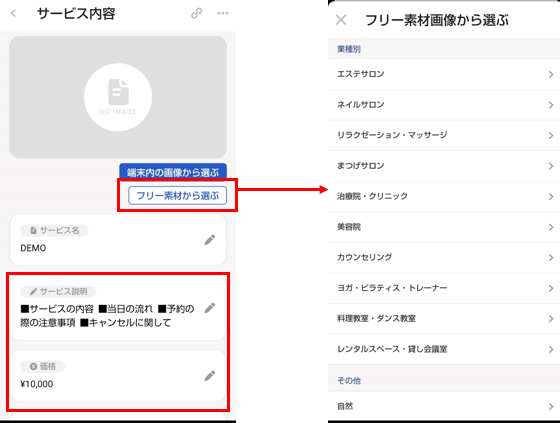
サービス説明や価格など、設定できる項目を順次設定していきます。
無料プランの範囲外の項目はグレーで触れなくなっているか、ビジネスプラン加入画面へ移動させられます。
画像の設定も、「フリー画像から選ぶ」をクリックすれば、たくさんの画像が用意されているので、作る必要もなく非常に楽です。
自由受付タイプの設定
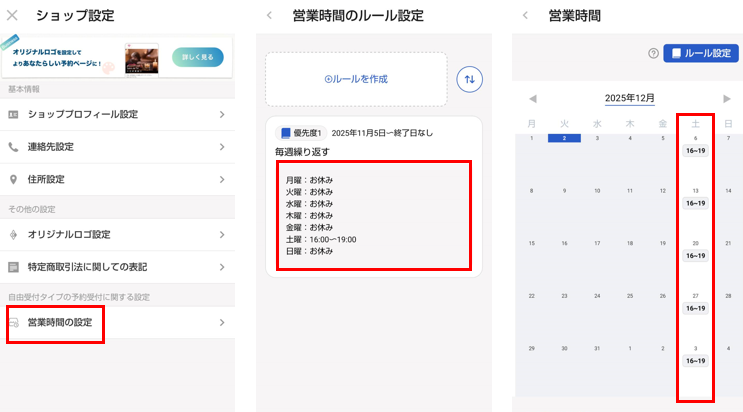
予約を受付する時間=営業時間となっています。
たとえば、9:00から18:00が営業時間だとしても、この自由受付タイプかつ無料プランで設定するのであれば、
「予約受付時間を営業時間に設定しておく必要がある」ということです。
DEMO2の体操教室の場合16:00から19:00の間、個人レッスンを毎週土曜日に限り実施しているため、
営業時間の設定を土曜日16:00から19:00としています。
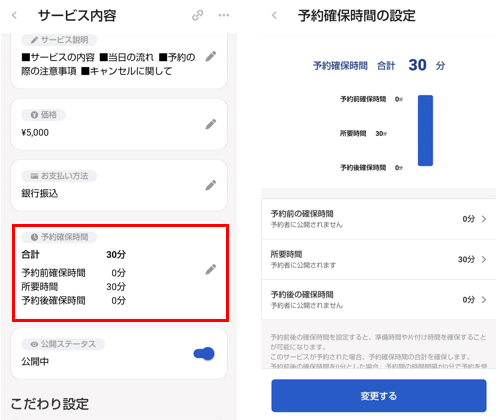
次に、予約確保時間の設定をします。「個人レッスン自体は30分」「前後の準備時間は必要か?」という設定です。
準備時間を前後10分に設定した場合、1度予約が入ると「50分」予約枠が抑えられます。
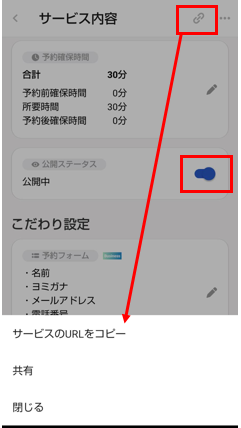
完成したら、「公開ステータス」を公開にします。
URLは右上のリンクボタンを押すと取得できますので、これをバナーなどのリンクに貼れば完成です。
事前設定タイプの設定
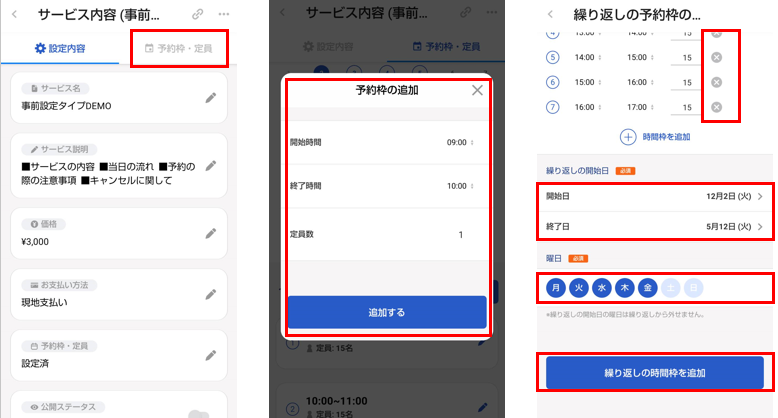
予約枠・定員タブをクリックします
↓
予約枠の追加に開始時間・終了時間・定員数を入力します
↓
「繰り返しの時間枠を追加」すると、1時間転院15人で設定したのであれば、それが繰り返されます。例えば、「12:00から13:00は休憩時間」であれば、×ボタンで削除できます。
↓
開始日と終了日を設定します。(無料プランでは180日が最大です。)
↓
曜日を選択します
説明アイコン自由受付タイプのように、「営業時間=予約時間」ではないので、こちらは自由に予約設定が出来ます。
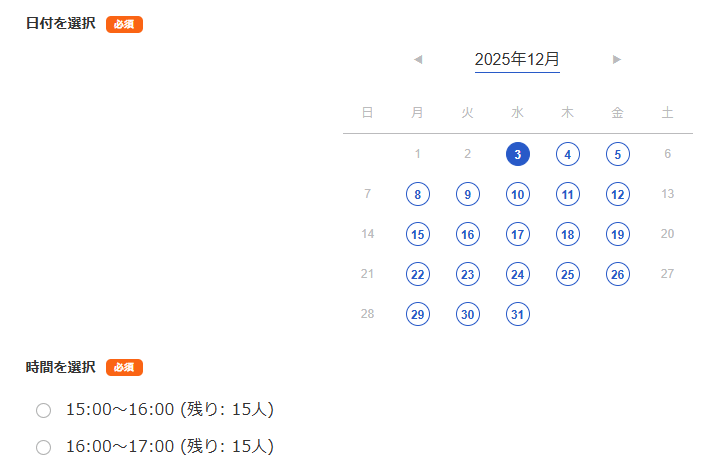
受付締切期限やお支払い方法、リマインドメールの送信をするか、予約を承認制にするか、といった設定は、無料プランの範囲で出来ます。
free予約のメリット
free予約の一番のメリットは、
「とにかく設定が簡単で、すぐに公開できる」 という点です。
- 必須入力項目が「事業所名」だけ
- 画像もfree素材が豊富に用意されている
- 複雑な初期設定が不要
- ショップ(事業所)を複数作れる
- 1つの事業所内に複数サービスを追加できる
- 広告がない(無料なのに非常に珍しい)
- 承認制・リマインドは無料で使える
- スマホアプリからサクサク作れる
「まずは無料で簡単に予約システムを作りたい」
という方には、非常に使いやすいサービスです。
free予約(無料プラン)で出来ないこと
一方、無料プランにはいくつかの制限があります。
ここを理解しておかないと、運用で詰まりやすくなります。
- 臨時休業の設定ができない
→ 休みたい日は、枠を「自分で予約して埋める」必要がある - 180日先までしか枠を作れない(事前設定タイプ)
→ 半年ごとに枠の更新が必要 - グループ予約ができない
→ 親子・兄弟など複数名の同時予約は不可 - 複数の営業時間帯を登録できない(自由受付タイプ)
→ 午前と午後を分けたい場合はショップを分ける必要あり - 一部の便利機能は有料プランで解放
→ 予約ブロック/回数券/顧客管理など
無料プランは、「軽い予約」に向いており、
複雑な予約やイレギュラーが多い教室には向きません。
free予約(無料プラン)が使いやすい業種
free予約は、次のような 小規模〜中規模・シンプルな予約 に向いています。
✔ 個人レッスン
(ピアノ・英会話・ストレッチ・パーソナル指導など)
✔ リラク系
(整体・もみほぐしなど)
✔ 固定枠で開催するお教室
(習い事・塾・フィットネス・ワークショップなど)
✔ イレギュラーが少ない業種
(スケジュール変更が少ない場合)
✔ まずは無料で予約受付を試したい方
最終まとめ
free予約は、
「必要最低限のシンプルな予約システム」を
無料で・簡単に・スマホでサクッと作りたい人向け のサービスです。
無料プランでは出来ないこともありますが、
運用がシンプルな教室や個人サービスなら十分に活用できます。
まずはfree予約で始めて、
必要に応じて有料プランやRESERVAへ広げる──
そんな軽いスタートにも向いています。
HP作成の依頼を検討中の方へ
しまだ事務所へご依頼ください👇








コメント