

この記事は4-5-2.SWELLで作る教室サイトのトップページ設計〈後編〉|カレンダー・フォーム連携の抜粋・再編成です。
Googleフォームでお問合せを作る方法を紹介します。
また、Googleカレンダーを活用して「外部予約サイトからの依頼」「その他の依頼」をしっかり管理して、重複事故を防ぎましょう。
Googleフォームを作ってみよう
Googleフォームを新規作成
- Googleアカウントでログイン
- Googleフォームを開き、「+」ボタンで新規作成
- タイトルを入力
- フォームの説明欄に、「ご希望の方は以下にご入力ください」など、簡単な案内を記載
フォーム項目を作成
- 「+」ボタンで質問を追加し、必要な項目を作成します。
- 質問の種類(記述式・選択式・日付など)を使い分けます。
※今回はフォーム構成の説明のため、質問内容は省略します。
セクションの作成
Googleフォームは、
共通(セクション1)→ A(軽い質問|セクション2)
→ C(詳細質問|セクション3)
の3段階構成にすると、必要な質問を必要な人だけに出せる、とても使いやすいフォームになります。
- 質問の重さが違うだけなら 1フォームで分岐
- 質問の種類そのものが別なら複数フォームで分ける
この考え方を使うことで、
無駄のない、離脱しにくい高品質なフォームを作ることができます。
セクション1
共通の基本情報に関する質問
例)
・名前
・メールアドレス
・電話番号
・住所
そして最後に、分岐に関する質問を入れます
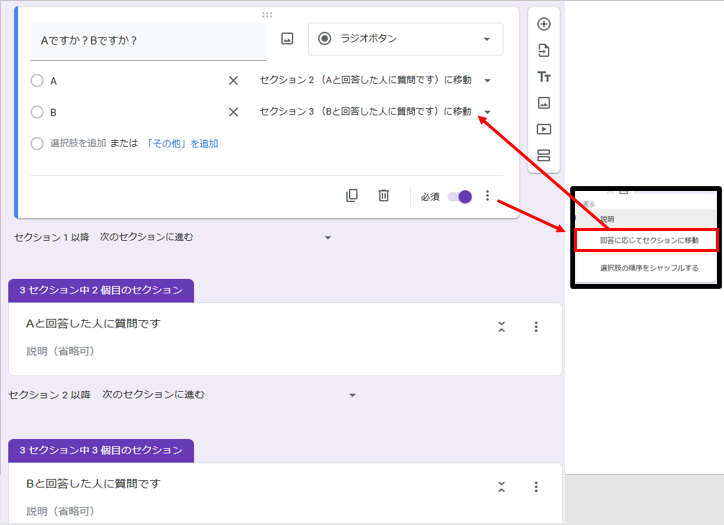
①分岐の質問を作ったら、必須にします。
②必須の隣の ⋮ をクリックし、「回答に応じてセクションに移動」をクリック
③回答の横に「セクション」選択肢が出ますので設定します
先にセクションを作っておくほうが作りやすいです👇
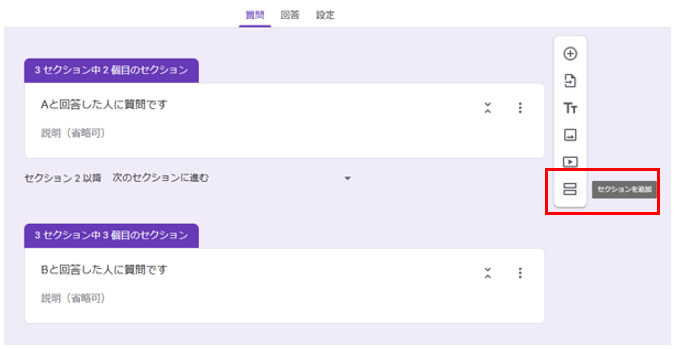
④セクション2の質問、セクション3の質問を追加して作成していきましょう。
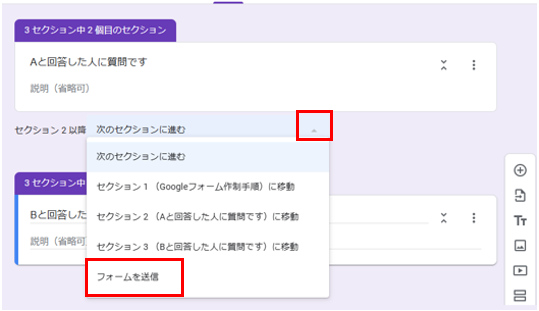
⑤質問の最後に「フォームを送信」を選択します。
回答タブの設定
1.「回答」タブを選び、「スプレットシートにリンク」の右横の「︙」をクリック
2.「新しい回答についてのメール通知を受けとる」に✔
→ これで、新しい申込があるたびにGmailに通知されます。
設定タブの設定
「確認メッセージ(自動返信)」に表示する内容を入力
例:
お申し込みありがとうございます。 内容を確認のうえ、担当者よりご連絡いたします。
フォームURLを取得する
- 右上の「公開」ボタンをクリッ
- 「URLを短縮」にチェックを入れ、共有用URLをコピー
→ このURLをあとでバナー画像のリンクに設定します。メモしておいてください。
フォームのデザインを整える(任意)
- 右上のパレットアイコン🎨から、テーマカラーや背景を変更できます。
- 教室の雰囲気に合わせて、明るい色を選ぶと印象が良くなります。
- タイトル上の画像を設定する場合は1600×400pxで作成するとぴったりです。

💡ポイント
この時点で「フォームURL+通知設定+自動返信設定」が整います。
🔹おすすめの運用方法(スマホでも即確認できる)
1️⃣ フォーム編集画面で「回答」タブを開く
→ 回答一覧が見られる画面になります。
(URLは https://docs.google.com/forms/d/.../edit#responses のような形)
2️⃣ この「回答」タブのURLをブックマーク
→ スマホのブラウザでもすぐ開けるように。
→ ホーム画面に追加しておくとワンタップで開けます。
3️⃣ Gmailの通知を受けたら
→ メール本文を確認して「お、来たな」と思ったら、
→ ブックマークからフォームの回答ページを開いて内容を確認。
💡さらに便利な豆知識
- 「回答」タブ右上の スプレッドシートアイコン をクリックして、
Googleスプレッドシートに連携しておくと、
回答が自動で一覧化 されます。
→ これもURLをブックマークしておくとさらに便利です。
📱スマホでの実用イメージ
- メール通知:「新しい回答があります」
- → スマホのChromeやSafariでブックマークした「回答」ページを開く
- → その場で内容を確認&対応
つまり:
メール通知=「届いたよ」の合図
回答タブURL=「内容を確認するページ」
この2つをセットで使えば、
スマホだけで十分な運用ができます。
 説明アイコン
次のステップでは、このURLを固定ページとバナーに反映させていきます。
お問合せページを固定ページで準備します
「ご予約・お問合せ|火曜クラス見学・入会フォーム」の固定ページを例に説明します。
本文で説明+バナー設置です。
🧱 ページ本文(例)
🔸 火曜クラス「体操教室」見学・入会フォームのご案内
火曜クラスの見学・入会をご希望の方は、
下のバナーをクリックしてください。
Googleフォームが開きます(回答時間の目安:約2分)
💬 まずは見学からどうぞ
申し込み前に、教室の雰囲気を見ていただくのがおすすめです。
見学後、「入会してみよう」と思った方は、
同じフォームからお申し込みください。
📧 ご連絡の流れ
- フォームの回答内容を確認次第、こちらから詳細をメールでお知らせします。
- 前日に確認のお電話をいたします。
- フォーム内で、電話の都合がよい時間帯を指定してくださいね。
📎 バナーをクリックするとフォームへ移動します。
(ここにバナー画像を配置 → GoogleフォームURLをリンク設定)
このようにしておくと:
スマホで読んでもわかりやすい
「Topページ→固定ページ→Googleフォーム」という導線が整理される
見学・入会のどちらの人にも対応できる
バナーにリンクを設置しよう
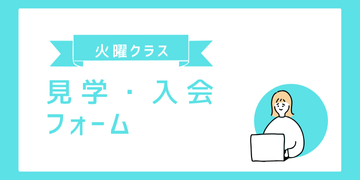
GoogleフォームURLを、バナー画像のリンク先に設定します。
固定ページ・ウイジェットの共通サイドバーのバナーは、
すべて同じURLを使うことで管理が簡単になります。
Googleカレンダーで自分のスケジュールを管理しよう
なぜGoogleカレンダーで管理するの?
ここまでで、
・Googleフォーム(見学・入会)
・Free予約(個人レッスン)
・イベント依頼フォーム(日曜イベント)
と、さまざまな「申し込み窓口」ができました。
これらの情報はすべてメールで届きますが、
日々のスケジュールをメールだけで管理していると、
「どの日に、どの予約が、何件あるのか」
が分かりづらくなってしまいます。
💡そんなときに便利なのが Googleカレンダー です。
フォームや予約内容を確認したあと、自分で予定を登録していくことで、
スケジュールが一目でわかるようになります。
カレンダーの作り方
1️⃣ Googleカレンダーを開く
Googleアカウントにログインし、Googleカレンダーを開きます。
2️⃣ 専用カレンダーを作成する
左側の「その他のカレンダー」→「+」→「新しいカレンダーを作成」から、
名前を「からだリズム体操教室」にします。
3️⃣ 色分けルールを作る(おすすめ)
| 分類 | 登録内容例 | 色 |
|---|---|---|
| 火曜クラス | 見学・入会希望など | 💙 青 |
| 木曜クラス | 高齢者施設訪問 | 💚 緑 |
| 土曜クラス | 個人レッスン(Free予約) | 💛 黄 |
| 日曜イベント | 出張依頼・イベント開催 | ❤️ 赤 |
→ こうしておくと、スケジュール全体がとても見やすくなります。
登録のコツ
GoogleフォームやFree予約から連絡が来たら、
「確認後に自分の手で登録」するのがベストです。
自動反映もできますが、
教室などの運営は単なる予約処理ではなく、準備や段取りが必要な仕事です。
📌 たとえば:
- 見学希望 → 事前に会場確認・持ち物案内
- イベント依頼 → 打ち合わせ・見積り・資料準備
- 個人レッスン → 時間調整・道具確認
このように、「登録=意識して予定を整理する」ことが大事です。
実際の登録方法(例)
| タイトル | 内容 | 時間 | メモ欄 |
|---|---|---|---|
| 【見学】山田様(火曜クラス) | メール送信済み/持ち物案内済み | 11/12(火) 13:00〜14:00 | フォームNo.23 |
| 【イベント】○○町文化祭 | 親子体操依頼/担当:佐藤様 | 11/30(日) 13:00〜15:00 | 打ち合わせ11/20予定 |
| 【個人】佐々木様(Free予約) | 30分個人レッスン | 12/7(土) 16:00〜16:30 | Free予約No.5 |
→ このように「タイトルで見分け、メモで進行状況を管理」します。

✨補足:運用の黄金ルール
- フォーム通知が届いたら、まずカレンダーに入れる
- 確定前でも「仮予約」として記入しておく
- 毎週月曜朝に「今週の予定」を自分で見直す
- 打ち合わせ・連絡予定も全部カレンダーに入れる
まとめ
Googleカレンダーは、
自分の仕事を整理して、流れを止めないための“確認ボード”です。
自動化よりも、
自分で登録することで
👉 見落とし防止
👉 準備・連絡の計画
👉 運営全体の流れの把握
がスムーズになります。
「受ける」「考える」「動く」をセットで管理する──
以上、当事務所が提案する「予約・打合せ・その他業務」など複雑なスケジュール管理を必要とする場合の「半自動予約システム」の運用方法の説明でした。
HP作成の依頼を検討中の方へ
しまだ事務所へご依頼ください👇








コメント