
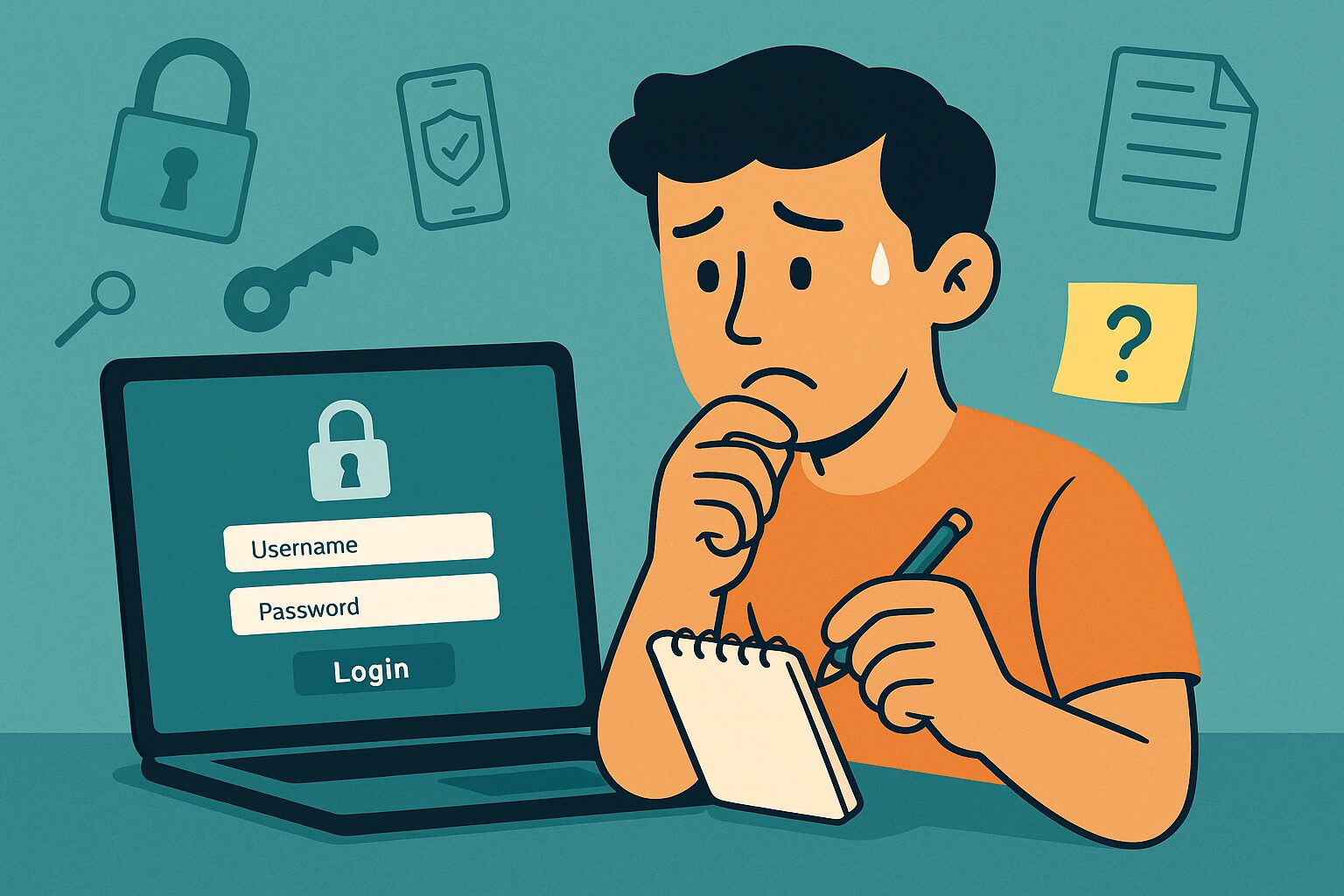
ホームページ作成を始めると、避けて通れないのが「ログイン情報の管理」です。
 説明アイコン
サーバー、ドメイン、WordPress本体、メールアカウントなど、次々とIDとパスワードが発生していきます。
最初は「覚えておける」と思っていても、少し時間が空くと「あれ、どこにメモしたっけ…?」と迷ってしまう人も多いです。
このログイン管理、意外とおろそかにされがちですが、ホームページ運営の土台とも言える大切なポイントなんです。
よくあるログイン管理の失敗
ホームページ初心者の方に多いのが、次のようなパターンです:
- ログイン情報を付箋やメモに書いて貼っていたけど、紛失
- パスワードをブラウザに記憶させていたら、スマホでは入れず困った
- メールアドレスとパスワードの組み合わせがごちゃごちゃになった
さらに、
 はじめくん
はじめくんパスワード再発行しようとしても、登録したメールアドレス自体を忘れてしまった。。。
この状態に陥ると、復旧には時間がかかるだけでなく、最悪の場合は再構築が必要になることも。
そもそも何のログイン情報があるの?
代表的なものをざっと挙げると、以下のようなものがあります:
- サーバーの管理画面(例:ConoHa WING)
- ドメイン管理サービス(例:お名前.com)
- WordPressログイン(自身のHPの管理画面)
- メールの管理画面(独自ドメインメールなど)
- セキュリティ関連(Googleの2段階認証など)
説明アイコンこれらすべてが連動してホームページを動かしているので、ひとつでもログインできなくなると運営に支障が出るのです。
安全かつラクに管理するには?
では、どうやってログイン情報を安全に、かつラクに管理すればよいのでしょうか?
おすすめは以下のような方法です。
◎ 紙に手書きでまとめておく(初心者向け)
ノートや手帳に、以下のような項目を整理して書いておく方法です:
- ログイン先の名称(例:ConoHa)
- ログインURL
- IDまたはメールアドレス
- パスワード
- メモ欄(更新日や注意点など)
パソコンに不慣れな方でも安心ですが、保管場所には要注意です。持ち歩かず、自宅の引き出しなど安全な場所に保管しましょう。
◎ Excelやメモアプリにまとめる(中級者向け)
パソコンやスマホで管理したい方は、パスワード管理表を作って保存するのもアリです。
ただし、ファイルにパスワードをかける、クラウド上に置かないなど、セキュリティには細心の注意を。
◎ パスワード管理アプリを使う(中〜上級者向け)
「1Password」「Bitwarden」「LastPass」など、ログイン情報を安全に記録・自動入力してくれる専用アプリがあります。
一度使い慣れると非常に便利ですが、仕組みを理解するまでは少しハードルが高く感じるかもしれません。
スクショ保存やブラウザ自動保存は危険?
手軽さから、「パスワードをスマホでスクショして保存」や「ブラウザの自動保存に頼る」人も多いですが、セキュリティ面ではおすすめできません。
スマホを紛失したり、誰かに見られた場合にすぐに情報が漏れてしまうリスクがあります。
自分しか開けない場所であっても、パスワードのスクショ保存は極力避けましょう。
万が一忘れてしまったら?
「やってしまった…」というときでも、慌てる必要はありません。
多くのサービスでは「パスワードを忘れた方はこちら」から再発行が可能です。
ただし、再発行には「登録メールアドレス」が必要になるのが一般的です。
メールアドレス自体を忘れていたり、そもそもそのメールが使えなくなっていると、再発行ができないことも。
説明アイコンその意味でも、まず「登録メールアドレス」をしっかり覚えておく(書き残しておく)ことが最も重要です。
管理も仕組みにすれば怖くない
ログイン情報の管理は、最初だけ丁寧にやっておけば、あとは書き足していくだけで済みます。
テンプレートを1つ作っておき、サーバー、ドメイン、WordPress、メール…と追加していけばOK。
後から見直したときにも分かりやすく、「あれ?このパスワード何のだったっけ?」という事態も減らせます。
| サービス名 | ログインURL | ID / メールアドレス | パスワード | メモ(用途・注意点など) |
|---|---|---|---|---|
| サーバー(例:ConoHa) | ||||
| ドメイン管理(例:お名前.com) | ||||
| WordPress(自分のHP) | ||||
| メール管理(独自ドメインメール) | ||||
| その他(SNS、Google等) |
まとめ
ホームページ作成は、デザインや文章だけでなく、こうした裏側の管理面もとても大切です。
ログイン情報の管理を仕組み化しておけば、パスワード忘れで困ることもなくなりますし、セキュリティ面でも安心です。
「どこに何を登録したか分からない…」という不安を抱えたままでは、せっかくのホームページ運営も楽しくありません。
これを機に、あなたのログイン情報を一度しっかり整理しておきましょう!
まとめ:ログイン情報は「資産」です
ホームページ運営では、記事の更新やデザインよりも、「ログインできる状態を保つこと」が最も大切です。
サーバー、ドメイン、WordPress、メール、Googleツールなど──ログイン情報はあなたのホームページの資産そのものです。
もし、ひとつでもアクセスできなくなれば、バックアップも取れず、サイトが消えてしまうリスクさえあります。
逆に、初期の段階でしっかり整理・保管しておけば、運営も更新もスムーズです。
「見える化・書き残す・更新する」──この3つの習慣を心がけることで、安心してホームページを育てていけます。

HP作成の依頼を検討中の方へ
しまだ事務所へご依頼ください👇



コメント