

この記事は4-5-2.SWELLで作る教室サイトのトップページ設計〈後編〉|カレンダー・フォーム連携の抜粋・再編成です。
XO Event Calendarには、新着イベント情報を「投稿ページのように作り込み、お知らせとして表示させる」機能があります。
Blogをやる予定はない場合でも、このお知らせ機能を使えば、イベント詳細をカレンダーや新着イベント情報から確認できるため大変便利です。
新着イベントを表示させる方法
管理画面 → 外観 → ウィジェット → 「トップページ専用サイドバー」(新着イベントの設置場所)
- 「カスタムHTML」を追加
- タイトルに「新着イベント」
- 内容に以下を入力
[xo_event_list type="detail"]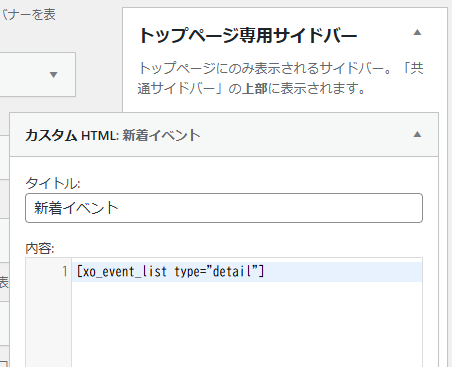
 説明アイコン
この時点では ショートコードが機能しません。
次の「functions.php にコードを追記」作業をすると機能しますので、以下の設定をしてください。
functions.php にコードを追記
子テーマの functions.php にショートコード登録のコードを追記します。
(※親テーマではなく「swell_child」などの子テーマ側に入れてください)
〈functions.php の場所と追記の方法〉
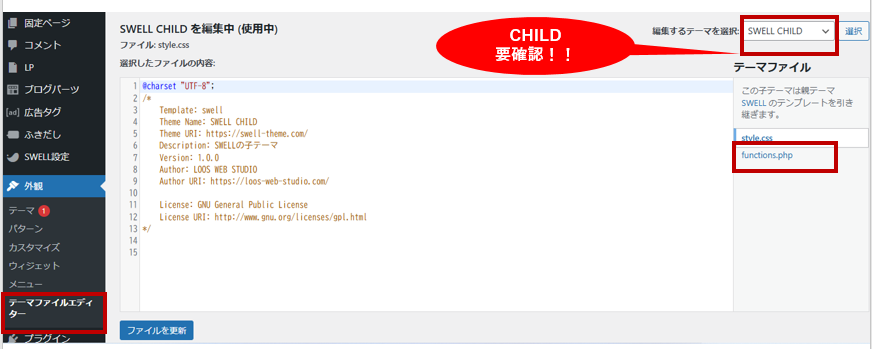
- 管理画面の左メニューで
→ 外観 > テーマファイルエディター をクリックします。 - 右上のプルダウンで
→ 「swell_child」または「SWELL CHILD」を選びます。
(※子テーマを有効化していない場合は先に子テーマを有効にしておいてください) - 右側のファイル一覧から
→ functions.php をクリック。 - 編集画面が出たら、一番下にスクロールして、
下記のように貼り付けます。

💡 使用したコードはXakuro公式サイトに公開されています
XO Event Calendar の開発元である Xakuro公式サイト に、
「xo_event_list ショートコードを有効化するためのPHPコード」が掲載されています。
(記事名:「XO Event Calendar イベントリストショートコード」)
そちらを参考に、functions.php にコードを追記してください。
※2025年11月時点の情報です
✅ これでショートコード [xo_event_list type="detail"] が有効化され、
ウィジェットや固定ページに貼ってもイベント一覧が表示されるようになります。
説明アイコン【注意】ショートコードだけでは動かない!
多くの解説サイトには、
「[xo_event_list type="detail"] を貼るだけ」と書かれていますが、
実は、その前にやるべき重要な設定があります。
WordPress側でこのショートコードを正しく認識させるためには、
functions.php に「ショートコードを登録するコード」 を追記する必要があります。
新着イベントの表示の方法は3種類
xo_event_list ショートコードは3種類あります
Ⅰ.short
[xo_event_list]
Ⅱ.standard
[xo_event_list type=”short”]
Ⅲ.detail👈今回コレ
[xo_event_list type=”detail”]
説明アイコン「からだリズム体操教室DEMO」では、ウイジェットに新着イベントを設定しましたが、投稿ページ・固定ページにも設定できます。その場合はショートコードブロックを使ってください👇

📌POINT
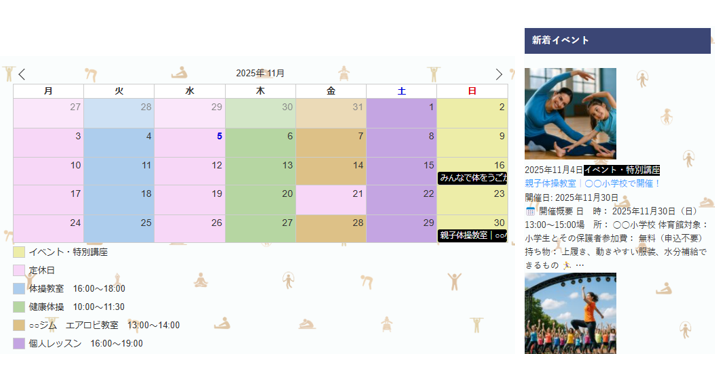
カレンダーは単なる予定表ではなく、「活動の見える化」「信頼の証明」にもなります。
空白の日があっても構いません。無理に埋めず、「定休日」「準備期間」もそのまま表示することで、実在する教室の安心感を演出できます。
✅ XOイベント投稿は SEO 的にどうなのか?
XO Event Calendar の「イベント投稿」は、WordPress が持つ通常の 投稿(post) とはしくみが異なります。
イベント投稿は独自の カスタム投稿タイプ であり、SEO 用に最適化された構造(タイトルタグ・meta description・OGP・構造化データ・ビューカウントなど)が弱めです。
そのため、
- Google はイベント投稿を 「ブログ記事」として評価しにくい
- 検索上位に出るのは 通常投稿の記事のほうが圧倒的に有利
- SWELL のビューカウントも反映されない(SEO分析ができない)
といった特徴があります。
👉 結論:イベント投稿=SEO目的では使わない方が良い。
👉 検索流入を取りたい場合は、必ず通常のブログ投稿で記事を書くのが正解です。
XOイベントは「サイト内のお知らせ表示」には最適ですが、外部SEOには向いていません。
✅ XOイベント投稿のおすすめの使い方(ブログの有無別)
● A. ブログを書かない人(更新が少ない事業者)
ブログを更新する予定がない場合、XOイベント投稿を使うと
- 新着イベントや教室のお知らせを簡単に追加できる
- カレンダーと一覧が連動する
- トップページやサイドバーにも自動で反映される
- 毎月の予定が“見える化”されて信頼されやすい
というメリットがあります。
特に教室・サロン・レッスン系サイトでは、
「活動している様子」や「営業日」が可視化されるため、
ブログが書けなくてもサイトが“動いている印象”になります。
👉 ブログをやらない人は XOイベント投稿を“公式お知らせツール”として使うのがおすすめ。
● B. ブログを書く人(SEOを取りたい人)
SEOで検索流入を増やしたい場合は、
✔ イベント内容 → 通常のブログ投稿でしっかり書く(SEO担当)
✔ XOイベント → アイキャッチ+短い抜粋だけ入れる(見た目担当)
この「二刀流」が最強です。
この方法だと:
- ブログ投稿 → Google 検索から新規ユーザーが来る
- XOイベント → カレンダー / 新着イベントにきれいに表示
- detail 表示なら 1:1 のアイキャッチで視覚的に映える
つまり、
SEO とサイト内導線の両方を取れる“制作会社レベルの運用”になります。
XO Event Calendar のイベント投稿は SEO は弱いですが、
お知らせを視覚的に見せたり、カレンダーと連動させたい場合には非常に便利です。
- ブログを書かない人 → イベント投稿をそのまま“お知らせ機能”として活用
- ブログを書く人 →
① イベント詳細は通常の投稿で書く(SEO対策)
② XOイベントにはアイキャッチ+抜粋だけ入れてカレンダー表示に活用
このように用途を分けることで、
SEO とユーザビリティの両方を最大化できます。
✅ まとめ
- イベント投稿は 「カテゴリー → 記事 → ウィジェット → functions.php」 の順に設定する
- ショートコード
[xo_event_list type="detail"]は登録コードを入れることで有効化される - コードは Xakuro公式サイト を参照するのが安全
- カレンダーと新着イベントを連動させると、「活動が見える」信頼性の高いサイトになる
※2025年11月時点の情報です
HP作成の依頼を検討中の方へ
しまだ事務所へご依頼ください👇








コメント