
この記事は4-6. ネイルサロンサイトの作り方|予約システムRESARVAと公式LINE予約導線の抜粋・再編成です。
リピーターには、公式ラインを通じてお知らせやクーポン配布、ショップカードの利用などをご利用いただくと便利です。
公式ラインも、無料の範囲で十分使えますのでおすすめです。
💬 LINE公式アカウントを作ろう
次は、LINE公式アカウントを作成して、予約サイト(RESERVA)とつなげましょう。
LINEはお客様との連絡ツールとして圧倒的に使われています。公式アカウントを持っているだけで信頼度が大きく変わります。
今回はネイルサロンLuceを例に、「リッチメニュー」付きのLINEを実際に作っていきます。
STEP1 LINE公式アカウントを作成しよう
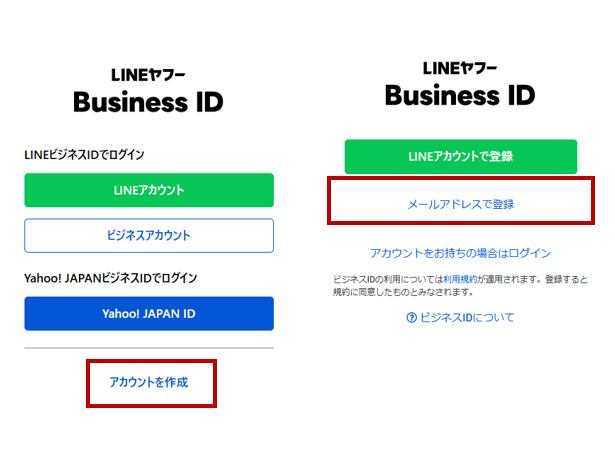
まずは、LINE Official Account Managerにアクセスし、「LINE公式アカウントを開設(無料)」をクリックします。
〈今回の設定〉
ビジネス名:Nail Salon Luce(屋号または店舗名)
業種:美容・ネイルサロン
プロフィール画像:サロンロゴまたは店舗写真

 説明アイコン
無料プランのままで十分に使えます。アカウント作成時は「メールアドレス」「ビジネスアカウント」で登録をお勧めします。
ビジネスプロフィールは必要事項を順番に記入していけば完成です。
STEP2 あいさつメッセージを設定しよう
 説明アイコン
LINEに友だち追加してくれたお客様に最初に届くメッセージが「あいさつ文」です。
このメッセージでお店の雰囲気や信頼感を伝え、下のメニューを使ってもらうきっかけを作ります。
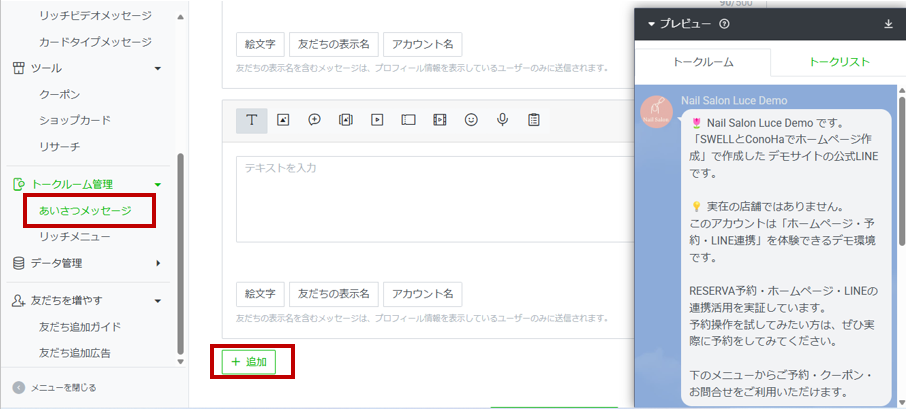
1.トークルーム管理→あいさつメッセージをクリック
2.デフォルトで挨拶文が設定されています。お店にあった内容に換えましょう。
3.あいさつ文を複数に分けたい場合は、「+追加」をクリック。
4.絵文字・友だちの表示名・アカウント名も使えます
5.プレビュー画面を確認しながら改行などを確認しましょう
STEP3 クーポンを設定しよう
説明アイコン初回特典・友達紹介・リピーター向けの3種類を例に設定します。
クーポンは「新規獲得・継続利用・紹介促進」を一括でカバーできる強力なツールです。
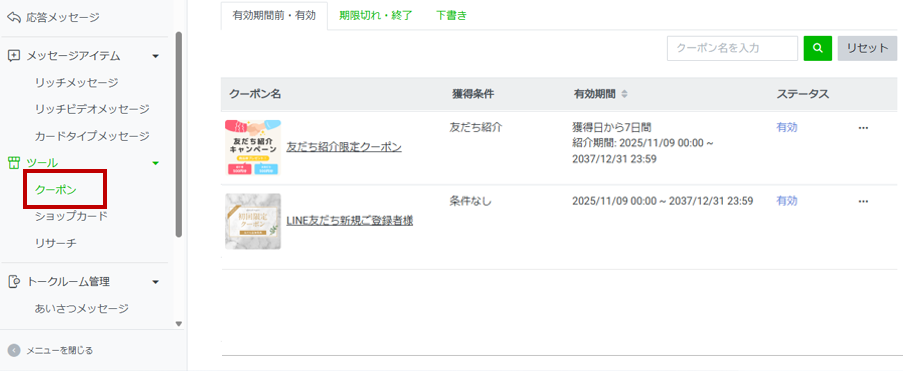
クーポン例
| 種類 | 内容 | 使用場所 |
|---|---|---|
| 🎀 初回限定 | ご新規様10%OFF | 「初めての方へ」カード/リッチメニュー |
| 🤝 友達紹介 | ご紹介者・紹介された方ともに500円OFF | 自動応答メッセージ or 配信投稿 |
📍ポイント:
すべてのクーポンには「使用期限」と「利用回数制限」を設定しておきましょう。
リッチメニューやカードメッセージに埋め込むことが出来ます。
説明アイコン保存したクーポンは編集・削除できません。保存前に確認を!
ただし、
使わなければ誰にも表示されません。
新しいクーポンを作り直すのはいつでも可能。
つまり「間違えても、“使わない”という選択でOK」です。
STEP4 ショップカードを設定しよう
説明アイコン紙のスタンプカードをLINE上に置き換えるだけで、リピート管理が圧倒的に楽になります。
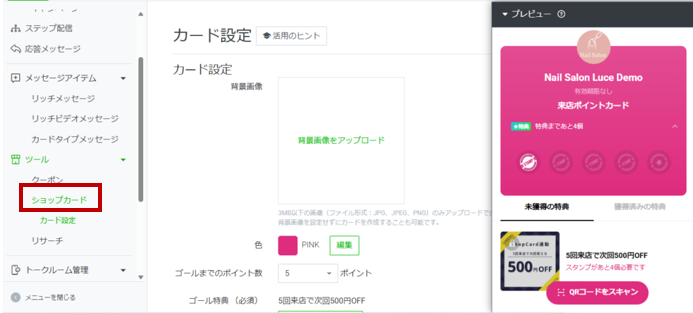
カード設定を指示に従って進めましょう。
説明アイコン👇特典チケットを作成して選択します。
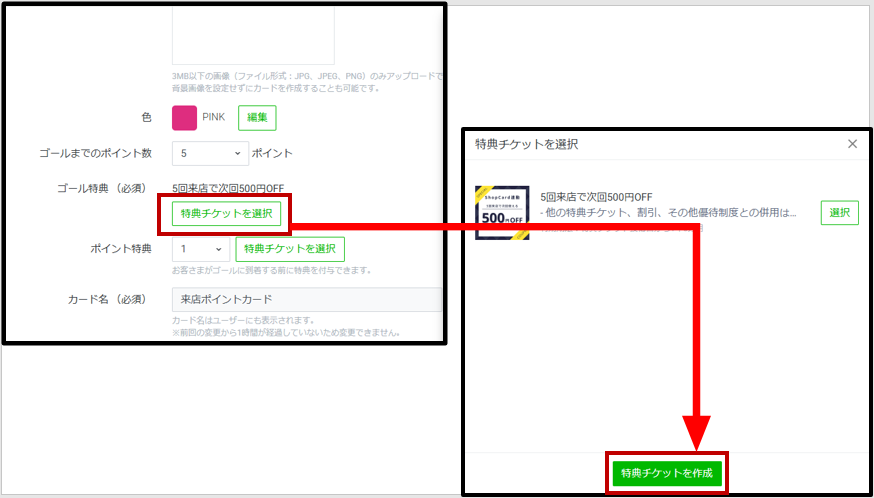
🧭 設定手順
- LINE Official Account Managerのメニューから
ツール → ショップカード を選択 - 背景画像・色・ポイント数・特典内容を設定
- 特典チケットを選択(または新規作成)
Nail Salon Luceの設定👇
- ポイント付与:1来店=1ポイント
- 有効期限:発行日から1年
- 特典内容:5ポイントで500円OFFクーポン
📱 ショップカードの使い方
ショップカードを公開すると、新しいメニューが出ます。
そこに、「ポイント付与QRコード」がありますので、縦型・横型などを選択して印刷し、お店の受付に展示します。
お客様の来店時に、ショップカードを開き、QRコードを読み込んでもらうと「来店ポイント」が付与されます。
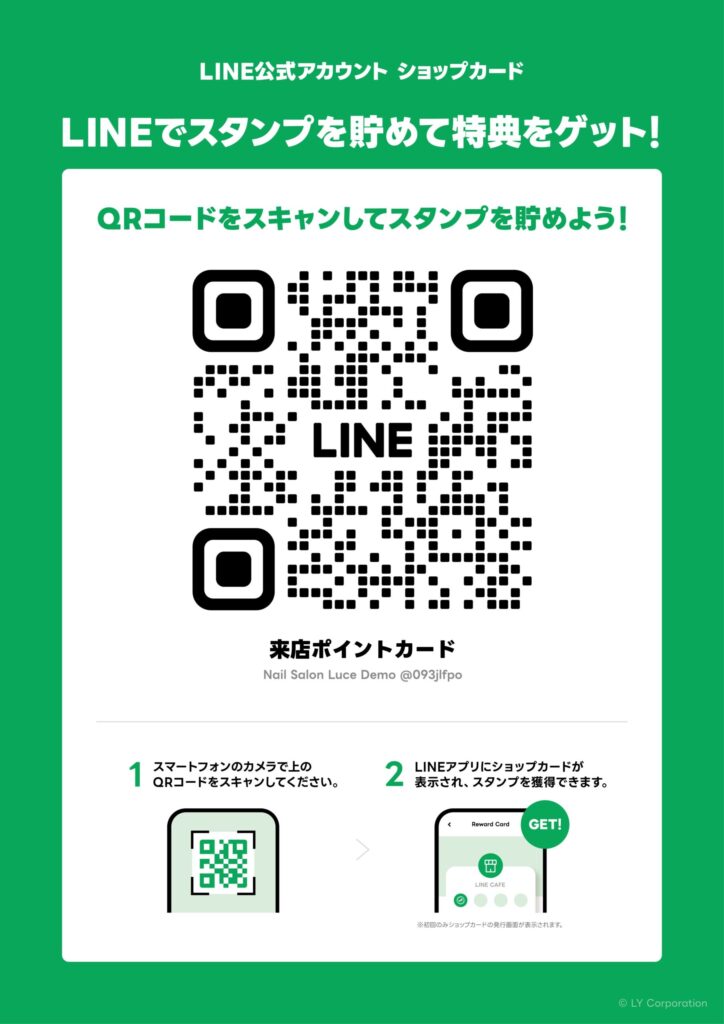
・ショップカードを公開すると「ポイント付与QRコード」が生成されます
・QRコードを印刷して受付などに設置します
・お客様が来店時にQRを読み込むと、自動的にポイントが付与されます
📍お客様が店舗QRを読み取る方式です。
お店側がスキャンするのではありません。
🧾 POP掲示例(案内文)
🌸 ご来店ありがとうございます。
QRコードを読み取ってスタンプをためてください♪
5個たまると次回500円OFFになります!
STEP5 カードタイプメッセージを設定しよう
説明アイコン「初めての方へ」リッチメニューの中で利用するカード群を作成します。
8枚構成で「メニュー紹介+導線」を1画面にまとめます。
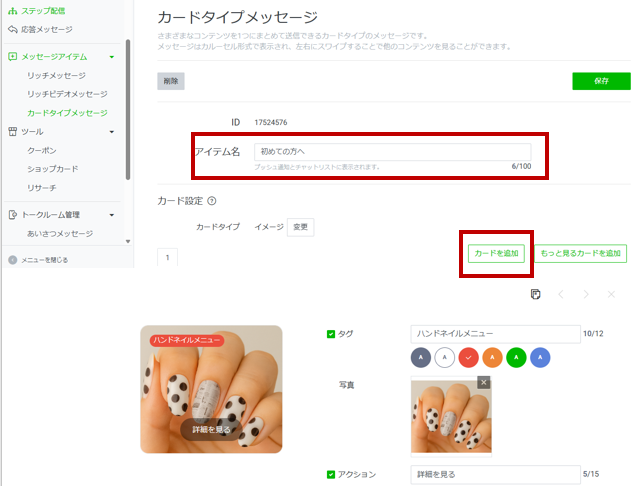
「初めての方へ」リッチメニューで使用するカードタイプメッセージを作成します。
9枚構成で「メニュー紹介+導線」を1画面にまとめます。
説明アイコンここで使用する画像サイズは「555×500」でピッタリです!
🧭 作成手順
「カードを追加」ボタンで1枚ずつカードを作成
→ 最大9枚まで横スクロールで表示されます
メッセージアイテム → カードタイプメッセージ
アイテム名に「初めての方へ」と入力
📋 カード構成案
| カードタイプ | タグ | アクション | タイプ | 内容 |
|---|---|---|---|---|
| イメージ | ハンドネイルメニュー | 詳細を見る | テキスト | ハンドネイルメニュー |
| イメージ | フットネイルメニュー | 詳細を見る | テキスト | フットネイルメニュー |
| イメージ | ハンド&フット | 詳細を見る | テキスト | ハンド&フット |
| イメージ | オフ(除去) | 詳細を見る | テキスト | オフ(除去) |
| イメージ | 予約 | 今すぐ予約 | URL | RESERVAのURL |
| イメージ | クーポン | 詳細を見る | クーポン | クーポンを選択 |
| イメージ | ショップカード | 詳細を見る | ショップカード | ショップカードを選択 |
| イメージ | アクセス | 地図を見る | URL | HP「アクセス」のURL |
説明アイコンここでは、URL・クーポン・ショップカード以外はすべて「テキスト」としました。
カードをクリックすると、テキストが表示されます。そのテキストに対し、最後に「自動応答」を設定します。
もう1種類、カードタイプメッセージを作成しました。「クーポン」のカードです。自動応答で、「クーポン」と入力されたらクーポンカードが呼び出されます。
STEP6 リッチメニューを設定しよう
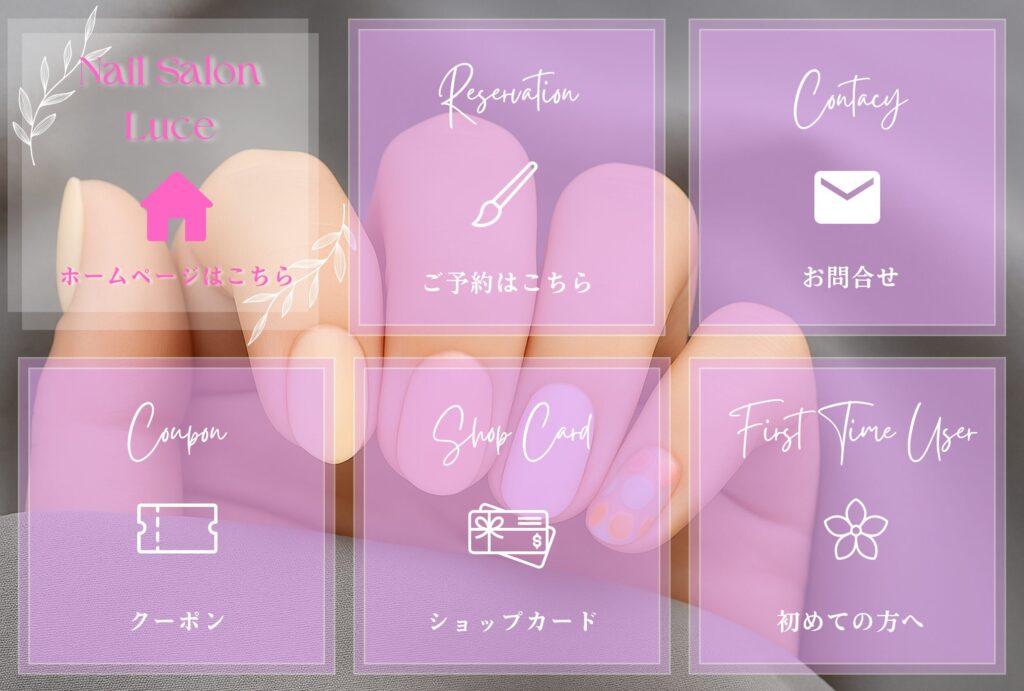
お客様が最初に見るのが「リッチメニュー」です。Luceでは下のように6分割して、予約・HP・クーポンなどを並べています。
 説明アイコン
Canvaリッチメニューのサイズはスマホ画面いっぱいに表示されます。文字を詰めすぎず、タップしやすい配置にするのがコツです。
Canvaのカスタムサイズに2500×1686を入力すると「LINEリッチメニュー表(大)」が推奨で出てきます。そこから作ると、様々なテンプレートがありますので、参考になると思います。
設定手順
Nail Salon Luceの設定は以下の通りです
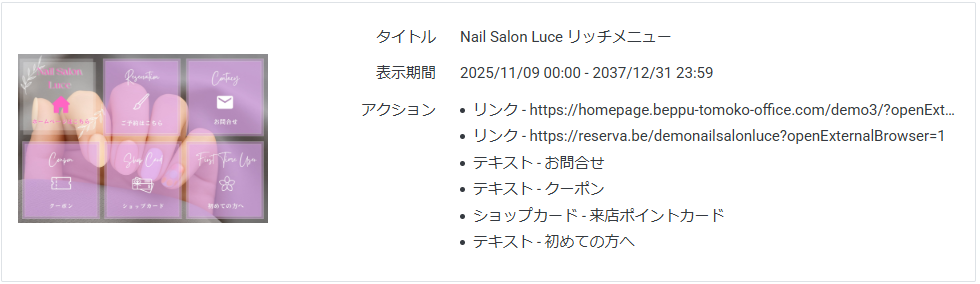
1.トークルーム管理→リッチメニュー→作成
2.タイトルを入力
3.表示期間を設定
4.テンプレート=大、6分割を選択
5.画像→背景全体の画像をアップロード
6.アクションを設定👇
| 位置 | タイプ | アクション |
|---|---|---|
| A | リンク | https://homepage.beppu-tomoko-office.com/demo3/?openExternalBrowser=1 |
| B | リンク | https://reserva.be/demonailsalonluce?openExternalBrowser=1 |
| C | テキスト | お問合せ |
| D | テキスト | クーポン |
| E | ショップカード | 選択 |
| F | テキスト | 初めての方へ |
説明アイコンここの「テキスト」も「カードタイプメッセージ」同様、自動応答で呼び出します。
STEP7 自動応答メッセージを設定しよう
「カードタイプメッセージ」や「リッチメニュー」でテキストタイプに設定した項目に対して、
自動応答を設定していきます。
これにより、ユーザーが「クーポン」「初めての方へ」などをタップしたときに、
自動でカードや案内文を表示できるようになります。
〈Nail Salon Luce の場合〉
カードタイプメッセージ内のテキスト項目
1.ハンドネイルメニュー
2.フットネイルメニュー
3.ハンド&フット
4.オフ(除去)
5.クーポン
リッチメニューのテキスト項目
1.お問合せ
2.初めての方へ
3.クーポン
この7つのキーワードに対して、自動応答を設定します。
説明アイコン「初めての方へ」と「クーポン」は自動応答でカードタイプメッセージを呼び出しますので、その方法を説明します。
自動応答で「カードタイプメッセージ」を呼び出す用法
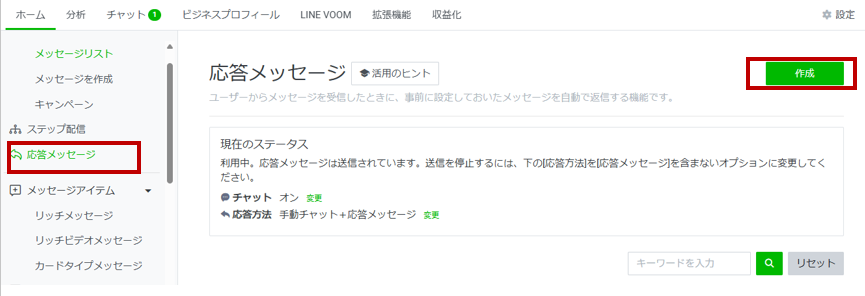
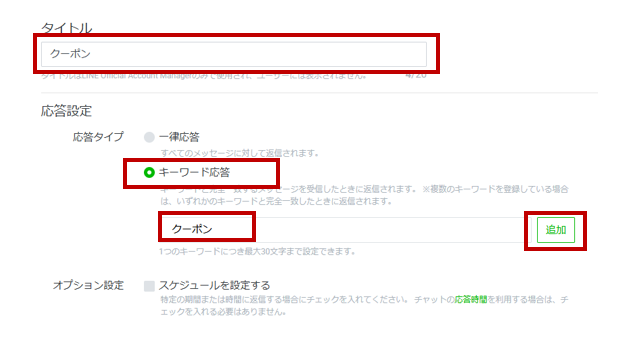
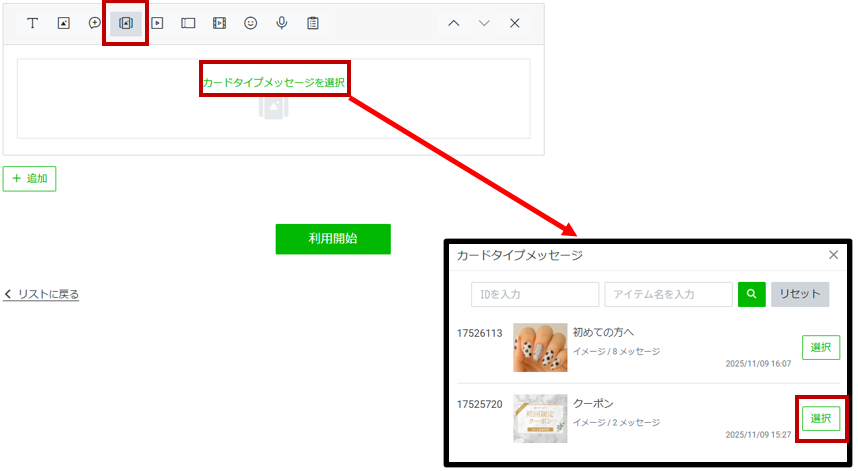
1.応答メッセージ→作成
2.タイトルに「クーポン」と記入
3.応答タイプを「キーワード応答」にし、キーワードを入力して「追加」をクリック
4.メッセージ設定→カードタイプメッセージのアイコンをクリック→選択→利用開始
こうすることで、営業時間外でもLINEが自動で対応してくれます。
説明アイコン「夜中に予約したい」「電話がつながらない」――そんな時も、LINE+RESERVAがあれば安心です。
HP作成の依頼を検討中の方へ
しまだ事務所へご依頼ください👇







コメント