

※この記事は「3-2 WordPressの初期設定(一般・表示・パーマリンク)」の内容を、該当部分のみ抜粋して再編成したまとめ記事です。
元記事はかなりボリュームがあるため、必要な設定だけを素早く確認したい方向けに、ポイントを整理しています。
WordPress 初期設定のうち、【パーマリンク】に関する部分だけを集中して読みたい方はこちらをご利用ください。
パーマリンク設定(URLの型)
設定 > パーマリンクでは、URLの基本形を決めます。おすすめは「投稿名」です。
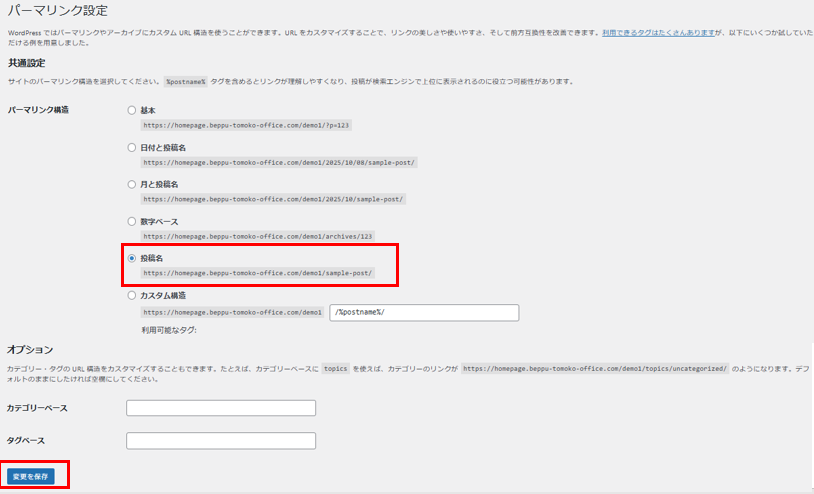
おすすめは「投稿名」形式です。
「設定 → パーマリンク設定」で「投稿名」を選ぶと、
WordPressが自動的に /%postname%/(カスタム構造)を設定してくれます。
この形式では、記事のスラッグ(URL末尾の英単語部分)を自分で設定できるようになります。
WordPressはページ作成時にタイトルを自動でスラッグに入れますが、そのままだと日本語URLになってしまうため、
毎回、短い英単語(英語スラッグ)に手動で変更するのがおすすめです。
スラッグの解説
1️⃣ 新しい固定ページを作成
タイトル:「パン屋さんの1日」
2️⃣ 自動生成されるスラッグ
👉 /パン屋さんの1日/
3️⃣ そのまま公開するとURLがこうなる:
https://homepage.beppu-tomoko-office.com/demo/%E3%83%91%E3%83%B3%E5%B1%8B%E3%81%95%E3%82%93%E3%81%AE1%E6%97%A5/
(=日本語部分がURLエンコードされ、文字化けのような長い英数字列になります)
「投稿名」形式を選ぶと、URLの末尾に各ページのスラッグ(=記事ごとの名前)が使われます。
ただし注意点として、ページを作成するとWordPressは自動的に日本語タイトルをそのままスラッグに流用します。
そのまま公開すると、URLが文字化けのように長くなってしまうため、
必ず短い英単語(英語スラッグ)に書き換えましょう。
例:
- 「パン屋さんの1日」 →
/bakery/ - 「アクセス」 →
/access/ - 「お問い合わせ」 →
/contact/
注意:公開後にURLを変更すると、検索評価や外部リンクに影響します。基本形は最初に決め、公開後はむやみに変更しないのがおすすめです。
まとめ
この記事は「3-2 WordPressの初期設定」から、【】に関する部分だけを抜粋した再編成版です。
全体の流れを知りたい場合は、元記事もあわせてご覧ください。
👉 3-2 WordPressの初期設定(一般・表示・パーマリンク)【本編はこちら】
HP作成の依頼を検討中の方へ
しまだ事務所へご依頼ください👇









コメント