
この記事は4-5-1.SWELLで作る教室サイトのトップページ設計〈前編〉|着せ替えデザイン応用の抜粋・再編成です。Topページで採用したリッチカラムブロックの設定方法を解説しています。
目次
固定ページの抜粋をトップページに載せる
まず最初に、「教室紹介」「レッスン案内」「アクセス」など、
各コンテンツの固定ページをしっかり作り込みます。
そのあと、トップページでは、
それぞれのページの大事な部分だけをコピーして抜粋し、
「▶ 詳しくはこちら」ボタンで本ページ(固定ページ)へ誘導する構成にしています。
こうしておくと、
トップページを読むだけで全体像がわかり、
気になった部分はすぐに詳細ページに進めます。
「抜粋を載せて、深掘りはリンクで見せる」――
とてもシンプルですが、閲覧者にとって分かりやすい構成です。
レッスン案内セクションに「リッチカラム」を使用
リッチカラムを使う理由
- 統一感が出る
- スマホ時にスライドで見やすい
- 複数教室を横に並べやすい
横スライド形式一列表示で、横のアクション
「レッスン案内」セクションでは、
SWELLの リッチカラムブロック を使い、
各教室のバナーを 横スライド形式で1列表示 にしました。
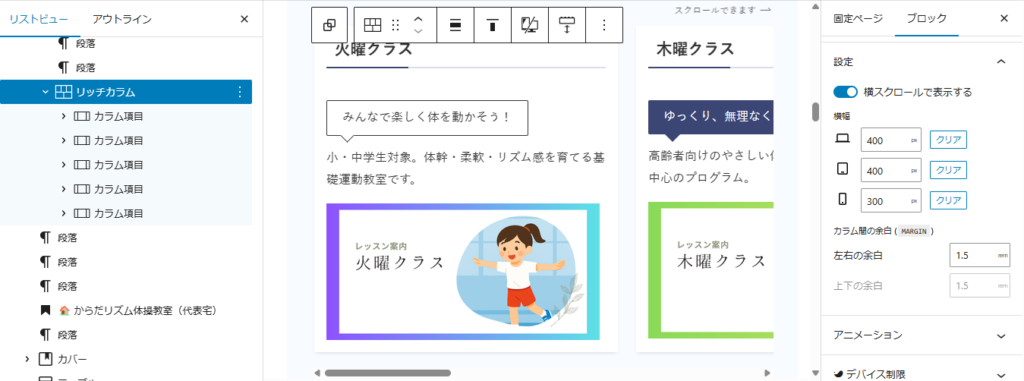
各バナーには、
- 教室の写真(バナー画像)※クリックで各固定ページに移動
- 教室内容を2行程度で紹介するテキスト
を配置しています。
この構成により、
見た目はシンプルでも、どの教室も統一感のあるデザインで紹介できます。
また、同じバナーを 共通サイドバー にも設置し、
どのページからでも各教室ページへスムーズに誘導できるようにしています。
 説明アイコン
リッチカラムの設定(親ブロック)と、その中身のカラムブロックの設定があります。
スマホで何列表示するかなどの設定もできます。
設定項目は視覚的に理解しやすいものです。説明するよりは、実際に触ってみてもらったほうが早いかなと思います。
HP作成の依頼を検討中の方へ
しまだ事務所へご依頼ください👇





コメント