
目次
公式LINEを使うなら、リッチメニューは付けたいですよね?
公式LINEを導入するなら、
リッチメニュー(画面下に固定表示される大きなメニュー) をぜひ活用したいところです。
- 外部予約サイト
- ホームページ
- お知らせページ
- クーポン
- LINE内ミニアプリ
など、ユーザーが“知りたい場所”にすぐ移動できる導線が作れます。
リッチメニューがあるだけで、
「予約がしやすいLINE」→「使ってもらえるLINE」 に変わります。
Canvaなら、リッチメニュー画像が簡単に作れます
デザインが苦手でも大丈夫。
Canvaを使えば、リッチメニュー用の画像を簡単に作れます。
無料版でも十分ですし、テンプレートも豊富に揃っています。
カスタムサイズ 2500×1686 でキャンバスを作る方法
リッチメニューの推奨サイズは、
2500 × 1686 px
この数値をCanvaで入力すると、
「推奨:LINEリッチメニュー表(大)」と表示されます。
手順
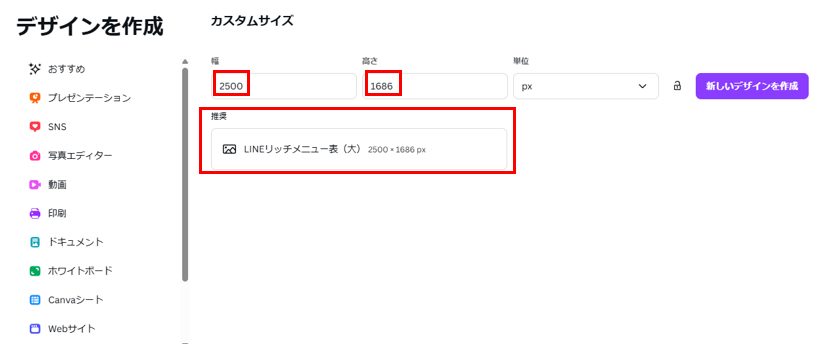
- Canvaトップ →「カスタムサイズ」
- 2500 × 1686 を入力
- 出てきた「LINEリッチメニューテンプレート」をクリック
これだけで、公式LINEにそのまま使えるサイズのキャンバスが完成します。
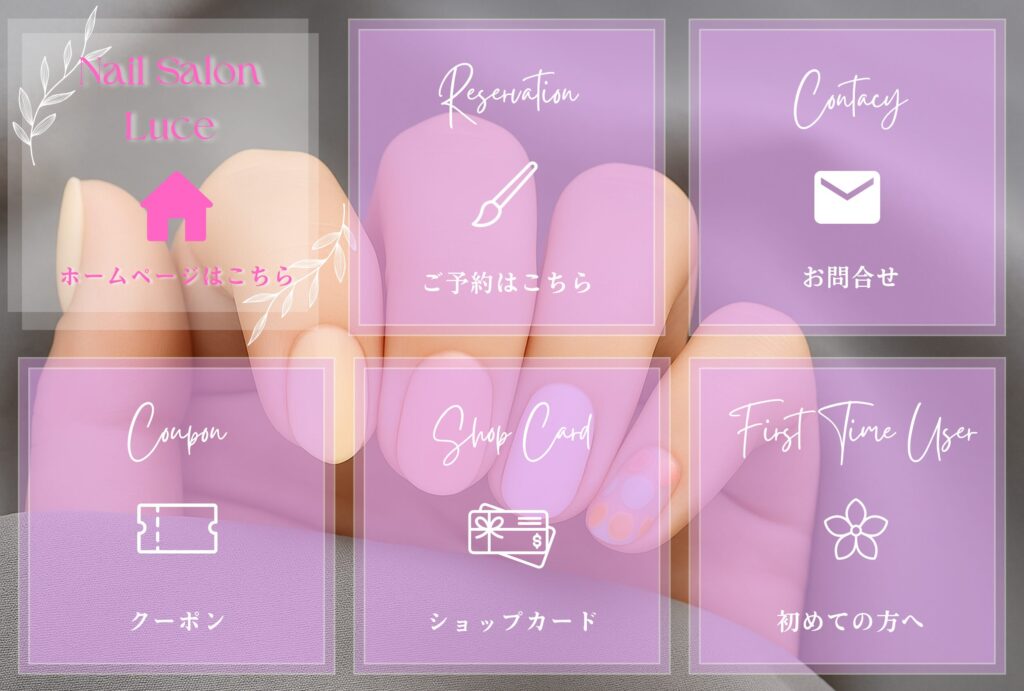
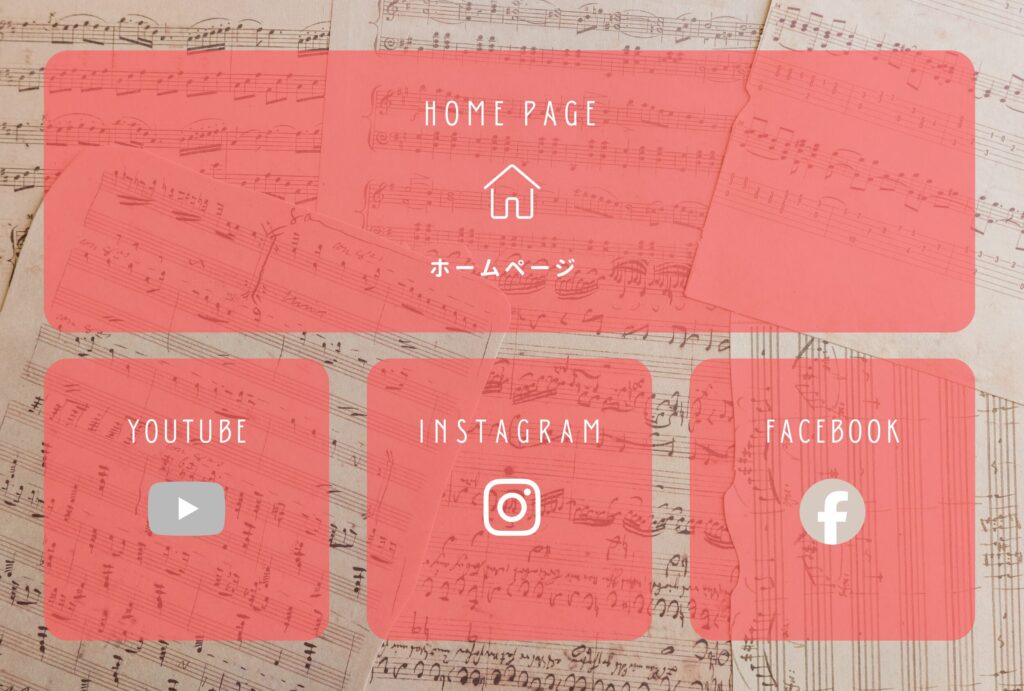
無料テンプレートも豊富。好きなデザインを編集するだけ
Canvaでは、無料ユーザーでも使えるリッチメニューテンプレートが多数あります。
選び方はとてもシンプルで、
- 好みのレイアウトを選ぶ
- 色をサイトやブランドに合わせて変更
- テキストを書き換える
- アイコンを差し替える(Canva内の素材でOK)
- 背景画像を変える
という流れで、思っている以上に簡単に整います。
特にアイコンや背景素材はCanvaが豊富なので、
画像編集に不慣れな方でもすぐ形になる のが良い点です。
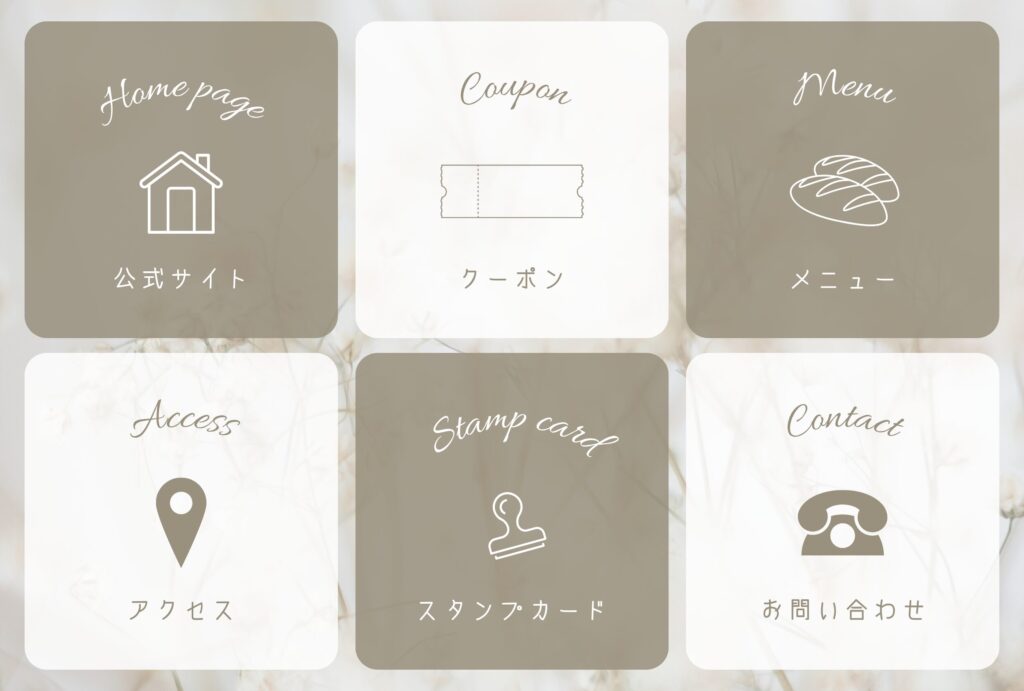
まずは一度作ってみると感覚がつかめます
リッチメニューは、LINEの使いやすさを大きく左右する重要な部分ですが、
Canvaを使えば難しい作業はありません。
画像が作れたら、あとはLINE Official側でリンクを設定するだけです。
お試しあれ―。
一度作れば「こんなに簡単なんだ」と感じると思います。
HP作成の依頼を検討中の方へ
しまだ事務所へご依頼ください👇








コメント