
この記事では、公開した記事をGoogleサーチコンソールに登録し、検索結果に表示させるための方法を解説します。
サーチコンソールは、記事を「Googleに見つけてもらう」ためのツールです。公開しただけでは検索結果に反映されないことがあるため、インデックス登録リクエストを行うことが大切です。
この記事を読めば、記事公開後に「いつ検索に反映されるの?」「手動で申請した方がいいの?」といった疑問が解消します。
手順を覚えれば、公開直後の新記事でもスムーズにインデックスされ、検索経由のアクセス増加につながります。
当事務所では、(スポット作業で)Googleアナリティクス/サーチコンソール設定(12,000円)の一環として、
既存ページのサーチコンソール登録(インデックス申請)まで代行いたします。
その後の記事追加分は、ご自身で申請できるように手順をお伝えします。
Googleアナリティクス/サーチコンソール設定:12,000円(税込)
SEOレポート(月1回):6,000円(税込)
👉 この作業を依頼する
 説明アイコン
記事を公開したら、まずサーチコンソールでGoogleに知らせましょう。
慣れれば1分で終わる作業ですが、初回は当事務所がサポートいたします。
🧭 サイトマップの登録手順(Google Search Console)
ここでは、WordPressで作成したサイトをGoogleに登録し、検索結果に表示されるようにする手順を紹介します。
初心者の方でも順番に進めれば簡単に設定できます。
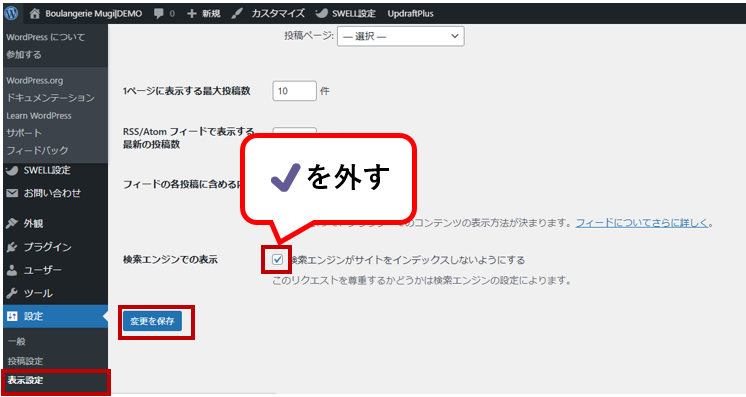
インデックス設定を確認する
WordPress 管理画面の「設定 → 表示設定」にある
『検索エンジンがサイトをインデックスしないようにする』 にチェックが入っていたら、外して保存します。
このチェックが入っていると、Googleに登録されません。
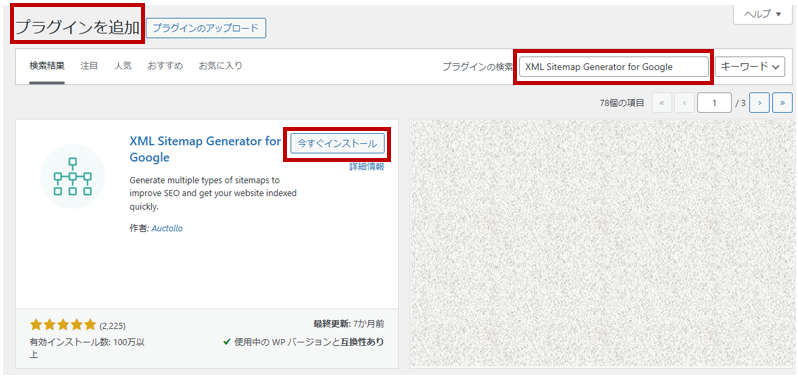
XML Sitemap Generator for Google を導入する
プラグイン「XML Sitemap Generator for Google」をインストール・有効化します。
インストール後、「設定 → XML-Sitemap」を開くと、自動的にサイトマップが生成されます。
サイトマップのURLを確認する
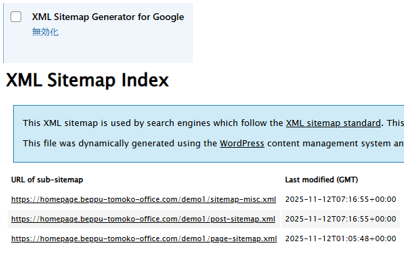
次のURLにアクセスして、正しくサイトマップが生成されているか確認します。
👉自分のサイトのURL/sitemap.xml
例) https://homepage.beppu-tomoko-office.com/demo1/sitemap.xml
を検索サイトに直接入力し、下図のように出ればOKです。

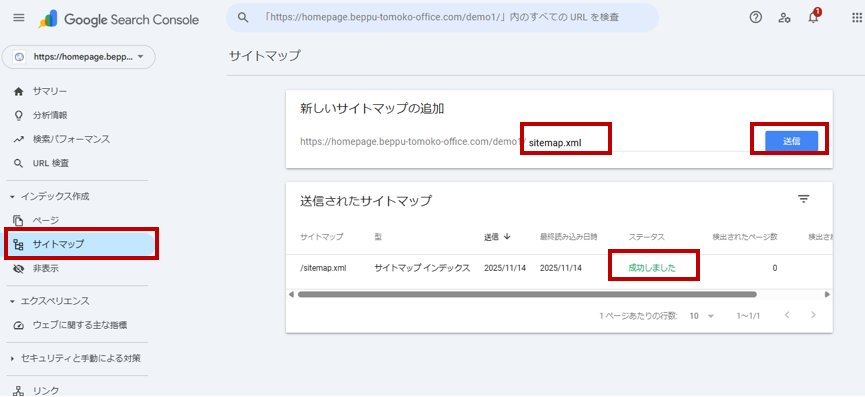
Search Console に登録する
Google Search Console のメニューから「サイトマップ」を開き、
「新しいサイトマップの追加」に sitemap.xml と入力して送信します。
説明アイコンSite Kitからサーチコンソールへ移動します。ブックマークしておくと便利ですよ。
よくある事例(私も最初にやってしまいました)
- 自動的にサイトマップが生成されると思い、URL+sitemap.xmlで検索したら「404 Not Found」になった
プラグインを入れる前にURLを開いたため、404表示になりました。
→ 解決策:プラグインを導入してから再確認。 - 「demo1/sitemap.xml」を登録してしまった
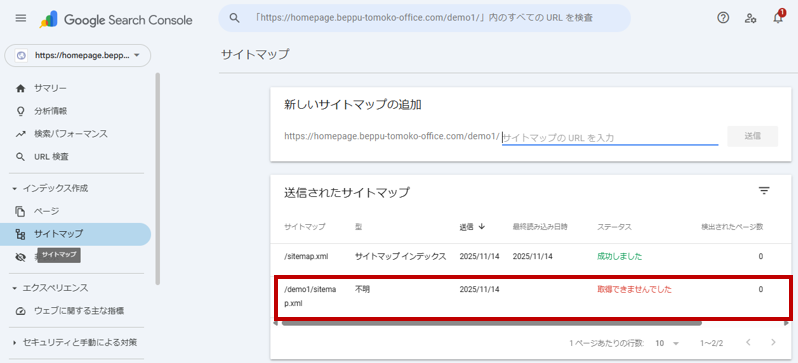
フルパスで入力したためエラーになりました。(demo1が重複していた)
→ 解決策:sitemap.xmlだけ入力しましょう。あなたのサイトのURLはすでに書いてあるはずです。 - 「検索エンジンがインデックスしない」にチェックを入れたまま
登録が完了しませんでした。
→ 解決策:表示設定でチェックを外す。
説明アイコン私もこの3つを直してようやく登録できました。
初回だけ設定しておけば、今後は自動で更新されるので安心です。
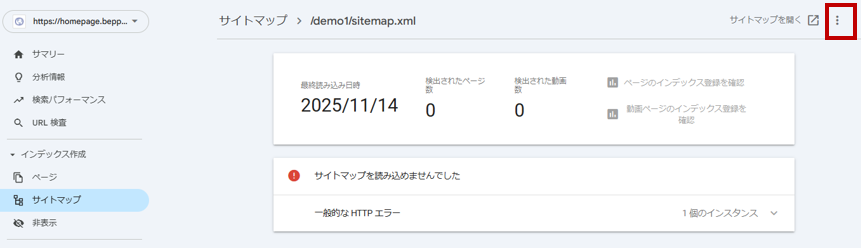
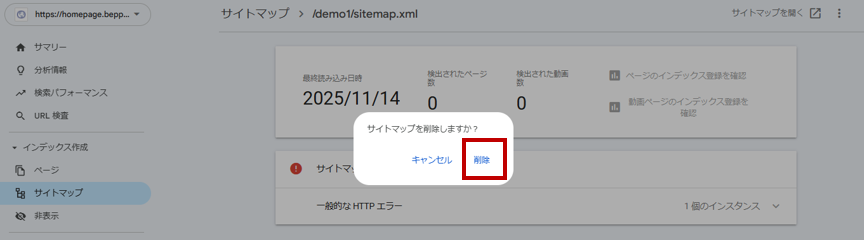
誤登録したサイトマップを削除したい場合
🔍 Search Console用のサイトマップと、サイト内のサイトマップは別物です
今回登録したサイトマップ(Search Console用)は、
Googleなどの検索エンジンに「サイトの構成を伝えるための技術用データ」です。
一方で、自分のサイト内に表示する「サイトマップページ」は、
訪問者がページを探しやすくするためのナビゲーション用のページです。
目的がまったく違うので、両方を混同しないようにしましょう。
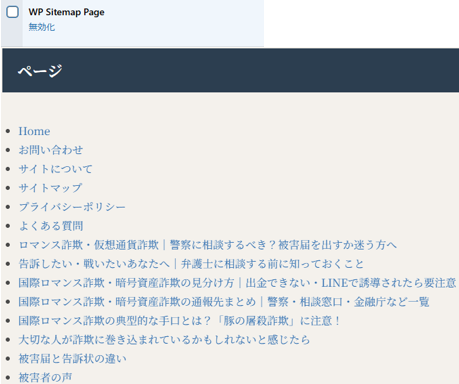
▲人が読むサイトマップ:サイト全体の構成を分かりやすく示した、訪問者向けのページ。
🌱 サイトマップを登録しなくても検索結果に表示されることがあります
実は、Search Consoleにサイトマップを登録していなくても、
Googleのクローラー(自動巡回ロボット)があなたのサイトを見つけてくれれば、
自動的にインデックス(検索結果に登録)されます。
そのため、サイトマップ登録は「必須」ではありません。
ただし、登録しておくと更新ページを早く見つけてもらいやすいというメリットがあります。
なお、「検索エンジンがサイトをインデックスしないようにする」 にチェックが入っていると、
クローラーがアクセスしても登録されません。
制作が終わったら、必ずチェックを外しておきましょう。
📝 新しい記事を公開したら、インデックス登録をリクエストしよう
新しく記事を公開・更新したときは、Googleに知らせる「インデックス登録リクエスト」を送ると反映が早くなります。
Search Consoleのメニューから「URL検査」を開き、追加した記事のURLを入力してください。
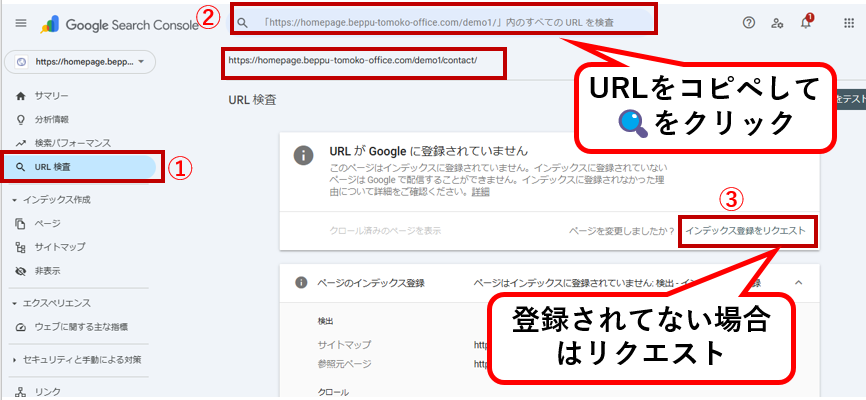
インデックス登録リクエストは1記事ずつ手動で行いますが、数分で完了します。
早ければ翌日〜数日以内に検索結果に反映されます。一日に登録できる上限があります。
説明アイコン初回の登録さえ済ませておけば、今後は記事を公開するたびにURL検査で「リクエスト」するだけです。
これでSearch Consoleへのサイト登録は完了です。
今後は、記事を公開・更新するたびに自動で反映されます。安心して運用を続けましょう。

HP作成の依頼を検討中の方へ
しまだ事務所へご依頼ください👇





コメント