

この記事では、SWELLテーマの購入・初期設定の手順と注意点をご紹介します。
SWELLとは?高機能&初心者にも優しい日本製テーマ
SWELLは、国内の開発者によって作られたWordPressテーマで、デザイン性と操作性の両立が特徴です。
HTMLやCSSの知識がなくても、「ブロックエディタ(Gutenberg)」を使って直感的にページを作ることができます。
- コード不要でデザインを整えられる
- ページ速度が速く、SEOにも強い
- 国内サポートが充実(公式フォーラムあり)
- SWELL専用の6種類の「着せ替えデザイン」
- 買い切りで複数サイトに利用可能
特に、WordPress初心者が「最初に選ぶテーマ」として最適です。
SWELL公式サイトから購入し、ライセンス登録を行うことで利用できます。
SWELLの購入
1.SWELL公式サイトへアクセス


2.右上に 「購入する」ボタンがあるのでクリック。メールアドレス、クレジットカード情報を入力し、「支払う」ボタンを押してください。
ここで入力したメールアドレスには、
①領収書
②SWELLダウンロードリンク
が送られてきます。
 説明アイコン
このメールアドレスは、「SWELLERS’」(SWELL会員サイト)登録に必要になるので覚えておきましょう!
SWELLテーマのダウンロード方法
購入が完了したら、SWELLのテーマファイルをダウンロードします。
ダウンロードするのは 「親テーマ」と「子テーマ」 の2つです。
どちらもZIPファイルのまま使います。
(※解凍してしまうとインストールできません)
① 親テーマのダウンロード
購入完了後、SWELLからメールが届きます。
このメールの中に、「SWELLをダウンロードする」リンクがあります。
そこをクリックすると、ZIPファイルがダウンロードされます。
- ファイル名の例:
swell-x.x.x.x.zip - 保存場所:デスクトップや「ダウンロード」フォルダなど、分かりやすい場所に保存
- 解凍しないでそのまま使います。
メールが届かない場合は、迷惑メールフォルダも確認してください。
特に携帯メール(@docomoや@ezwebなど)を使った場合は、GmailやPCメールを推奨します。
説明アイコンHP作るときはPC使いますよね?
そのため、PCのGmailなどで受信し、PCでメールを開いて、PCにダウンロードしたほうが楽ですよ。
② 子テーマのダウンロード
次に、SWELL子テーマをダウンロードします。
公式サイトの「ダウンロードページ」から取得できます。
SWELL公式サイト → [SWELLERS’マイページ] → [子テーマのダウンロード]
子テーマは、親テーマのデザインをそのまま使いながら、自分用のカスタマイズを安全に行うためのファイルです。
親テーマを直接いじると、アップデートのたびに変更が消えてしまうため、必ず子テーマを使いましょう。
- ファイル名の例:
swell_child.zip - こちらも 解凍せずにそのまま 保存します。
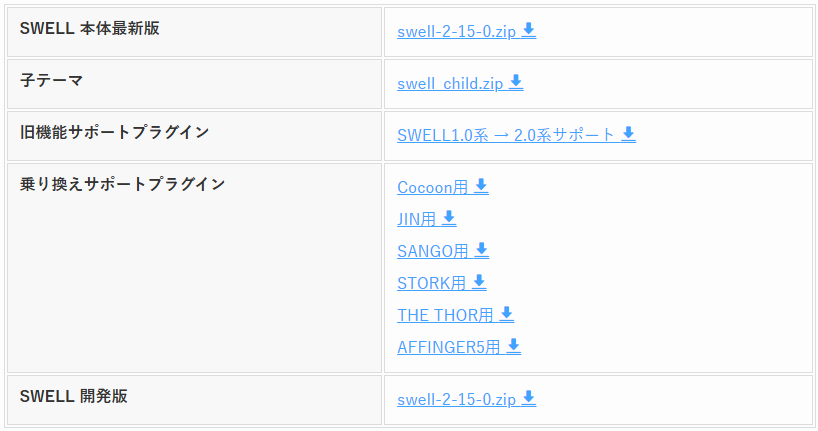
✅ ダウンロードが完了したら
これで、
- 親テーマ(
swell-x.x.x.x.zip) - 子テーマ(
swell_child.zip)
の2つが揃いました。
次は、この2つをWordPressにアップロードします。
アップロードの順番は「親 → 子」の順です。
続きは「テーマのインストール手順」で解説します。
テーマのインストール手順
ここからは、ダウンロードしたSWELLのテーマをWordPressにアップロードして使える状態にする手順です。
作業は、パソコンでWordPressの管理画面を開いて行います。
⚙️ この作業は10分ほどで終わります。
親テーマを先に入れてから、子テーマを有効化するのがポイントです。
① 親テーマをアップロードする
- WordPressにログインします。
- 左のメニューから「外観 → テーマ」をクリックします。
- 画面上部にある「テーマを追加」をクリックします。
- 続いて「テーマのアップロード」をクリックします。
- 「ファイルを選択」ボタンを押して、
ダウンロードしておいたswell-x.x.x.x.zipを選びます。 - 「今すぐインストール」をクリックします。
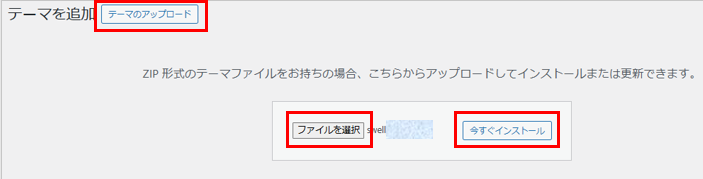
インストールが完了したら、左のメニューから「外観 → テーマ」をクリックし、親テーマがインストールされたことを確認してください。
ここでは 「有効化」ボタンは押さずにそのままにしてください。
② 子テーマをアップロードして有効化する
- 再び「テーマを追加 → テーマのアップロード」をクリックします。
- 「ファイルを選択」を押して、
swell_child.zipを選びます。 - 「今すぐインストール」をクリックします。
- インストールが終わったら、「有効化」をクリックします。
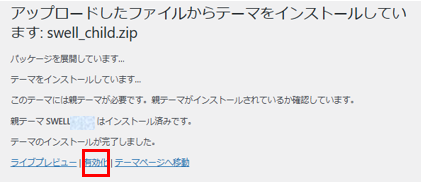
これで「SWELL CHILD(スウェル・チャイルド)」が有効になればOKです。
親テーマも自動的に反映されます。
③ 正しくインストールされたか確認する
「外観 → テーマ」を開くと、次の2つが表示されているはずです。
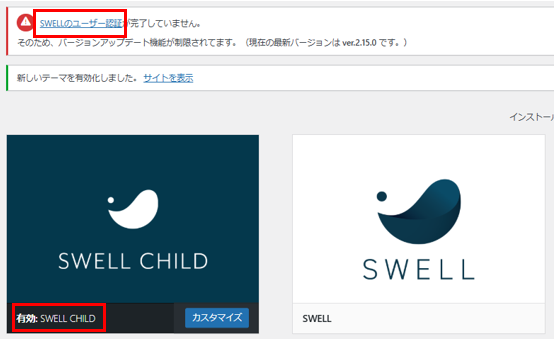
- SWELL(親テーマ)
- SWELL CHILD(子テーマ・有効中)
子テーマが「有効」になっている状態。親テーマ、子テーマの両方がアップロードされていることを確認
ここで 「SWELL CHILD」が有効になっていること を必ず確認してください。
もし「SWELL(親)」を有効化してしまうと、カスタマイズが上書きされて消えてしまいます。
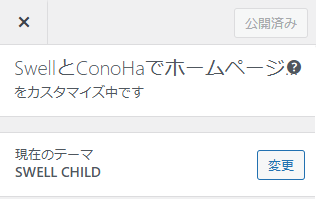 説明アイコン
カスタマイズ画面でも確認できます。
⚠️ よくあるトラブル
| 状況 | 対応方法 |
|---|---|
| 「アップロードサイズが上限を超えています」と表示される | サーバー(ConoHaなど)のPHP設定で「アップロードサイズ」を一時的に上げるか、サポートに問い合わせる |
| ZIPファイルが見つからない | ダウンロード時に自動解凍されている可能性があります。フォルダではなく「.zip」ファイルを選択してください |
| 「スタイルが壊れています」などの表示 | 親テーマ(SWELL)がまだアップロードされていない可能性があります。 必ず「親 → 子」の順にアップロードし、最後に子テーマを有効化してください。 |
✅ ここまでのまとめ
- 親テーマ → 子テーマ の順でアップロード
- 有効化するのは 子テーマのみ
- ZIPは 解凍せずそのままアップロード
この作業が終われば、SWELLテーマがWordPressで使える状態になります。
次は、SWELL会員サイト(SWELLERS’)の登録とユーザー認証(アクティベート)に進みます。
SWELL会員サイト(SWELLERS’)の登録とユーザー認証(アクティベート)
SWELLを購入したら、会員サイト「SWELLERS’(スウェラーズ)」に登録しましょう。
登録は無料で、購入者なら誰でも利用できます。
SWELLERS’でできること
登録すると、以下のサービスを無料で利用できます。
- 子テーマやデモサイトのダウンロード
- 公式ガイドライン・フォーラム・よくある質問(FAQ)の閲覧
- テーマ更新(アップデート)時の情報共有
公式サイト:https://users.swell-theme.com/
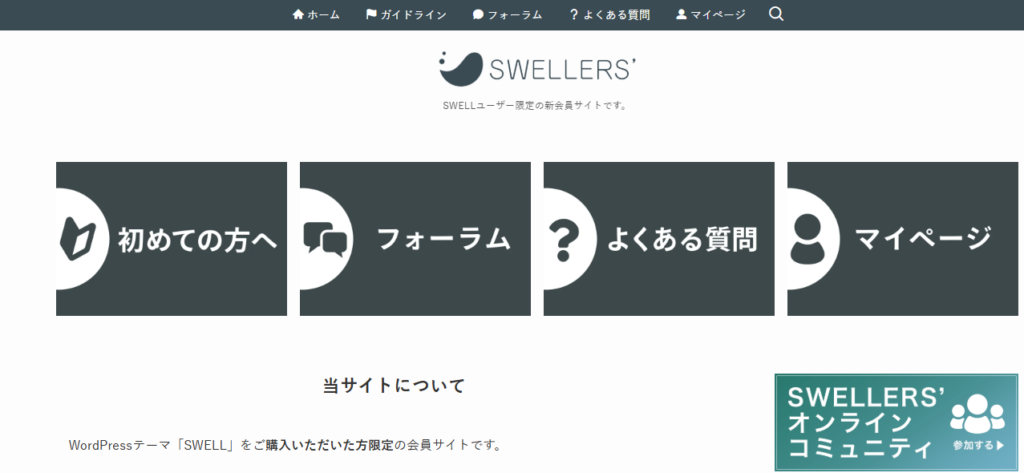
登録しなくてもテーマは使えますが、
アップデート情報や質問フォーラムを利用するために登録を強くおすすめします。
会員登録の方法
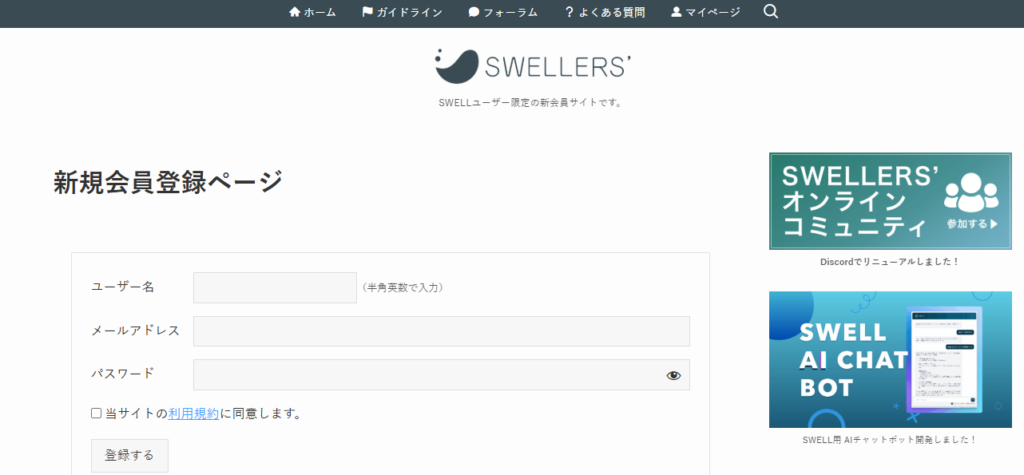
新規登録はこちらから:
👉 SWELLERS’ 新規会員登録ページ
画面の入力欄に、次の3項目を入力します。
- ユーザー名(半角英数字。ログインIDになります)
- メールアドレス(SWELL購入時に使ったものを入力)
- パスワード(任意の英数字)
「登録する」をクリックすれば完了です。
登録後、確認メールが届きます。
メール内のリンクをクリックして登録を確定させましょう。
ユーザー認証(アクティベート)
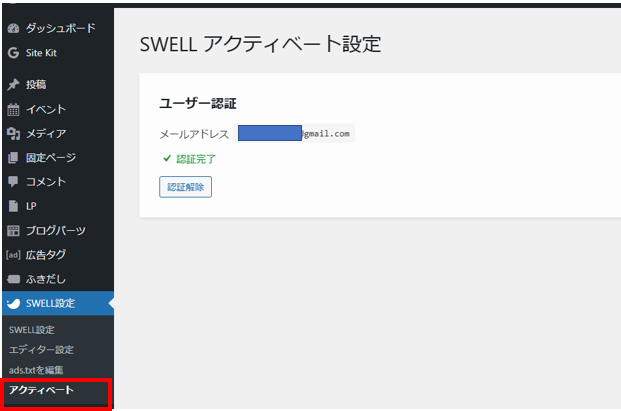
WordPressの「SWELL設定→アクティベート」画面を開きます。
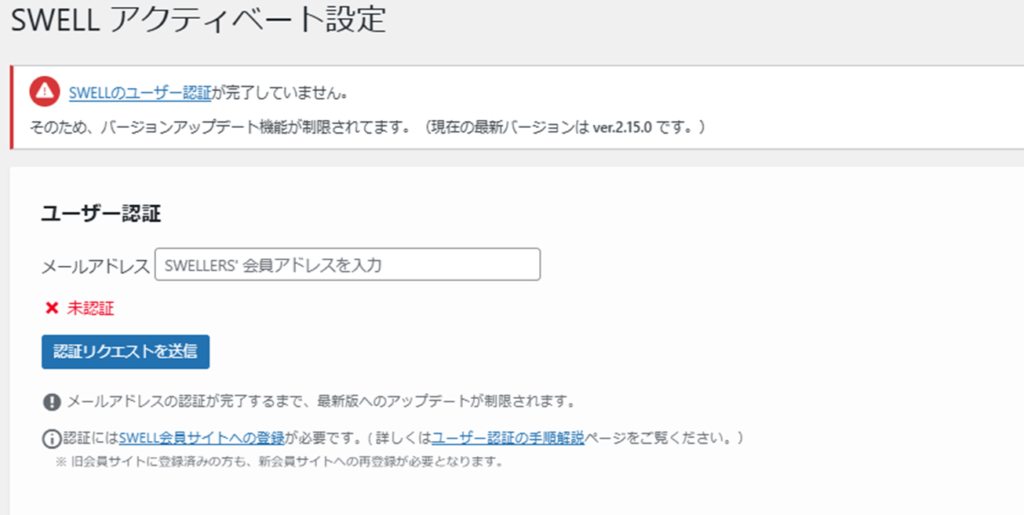
会員登録で使用したメールアドレスを入力し、「認証リクエストを送信」をクリックします。
メールが送られてきたら、30分以内にSWELLS’にログインします。
これで、SWELLテーマの自動アップデート機能が使えるようになります。
✅ 補足
- 認証メールが届かない場合は、迷惑メールフォルダを確認。
- キャッシュ系プラグインを使っていると、認証が反映されにくい場合があります。
→ 一時的に無効化して再試行。 - 一度認証すれば、同じメールアドレスで複数サイトに利用可能です(SWELLはGPLライセンスです)。
初期デザイン構築のポイント
SWELLを入れた直後は、全体が白一色で味気ない印象です。
まずは以下の設定を整えると、見栄えの良い状態になります。
- サイト全体のカラー設定(メインカラー・アクセントカラー)
- フォント(游ゴシック/Noto Sansなど)
- ヘッダー・フッターのロゴ設定
- トップページの構成(スライダー・CTAボタン)
これらは「カスタマイズ」→「基本設定」から順に調整できます。
特にトップページは、訪問者の印象を左右する重要ポイント。
構成に迷う場合は、当事務所のデモサイトを参考にしていただけます。

HP作成の依頼を検討中の方へ
しまだ事務所へご依頼ください👇








コメント