
この記事では、デモサイト「NailSalon Luce」を例に、予約システム(RESERVA)とLINE自動応答を組み合わせる方法をご紹介します。
 説明アイコン
RESERVAと公式ラインの自動応答を組み合わせることで、かなり電話応対が減らせます。個人事業主にとってはかなり効率が上がる内容になっています。
🎀 予約システム「RESERVA」を使ってみよう
説明アイコン外部予約システムの中でも、無料で使いやすかったのが「RESERVA」です。
数ある予約システムの中で、おすすめなのがRESERVA(レゼルバ)です。
たとえば「この日は臨時休業だから予約をブロックしたい」と思っても、他のサービスでは「その機能は有料プランです」と制限されることがよくあります。
もちろん「自分で予約を入れてブロックする」という手もありますが、RESERVAなら無料プランの範囲でもかなり柔軟に設定できるのが特徴です。
まずは実際に、予約ページを作りながら操作を確認してみましょう。
🪄 RESERVAに登録して、予約サイトを作ってみよう
RESERVA(レゼルバ)公式サイトにアクセスし、「無料で予約サイトを開始」をクリックします。
画面の指示に従って RESERVAビジネスID を登録しましょう。
登録時に入力するURL部分(例:https://reserva.be/ここを自分で設定します)は、自分で決められます。
これがあなたの予約サイトのアドレスになります。
説明アイコン各ステップごとに短い説明動画が用意されているので、見ながら設定していくとスムーズです。
STEP1 あなたのビジネスを紹介しましょう
店舗名・業種・所在地を登録します。
営業時間や定休日もここで設定します。
たとえば「月・水・金・土・日 9:00~21:00」「火・木 定休日」といった形です。
臨時休業もあとから設定できるので、まずは基本スケジュールだけ決めておきましょう。
STEP2 サービス予約ページを作成しましょう
メニュー(施術内容)を登録します。
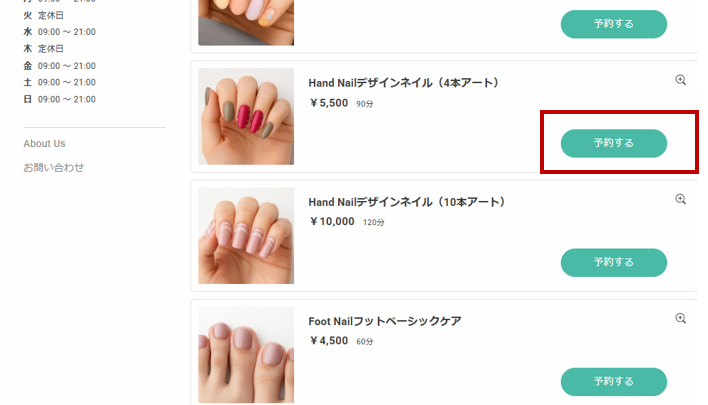
例として、以下のように設定しました。
- Hand Nail ベーシックネイルケア(60分/4,000円)
- Hand Nail デザインネイル(4本アート 90分/5,500円)など

料金、所要時間、説明文を入力するだけで簡単にページができます。
説明アイコンメニューごとに画像を設定しておくと見栄えが良くなります。
STEP3 その他詳細を設定しましょう
トップ画像(サロンのメイン写真)を設定し、同時間帯に対応できる人数(今回は3)を入力します。
また、予約の締切時間やキャンセル期限もここで決めます。
説明アイコンRESERVAはかなり親切に説明があるので、案内文を読みながら進めていけば迷いません。
🌸 完成した予約サイトがこちら👇
トップ画像には「あなたの指先に、毎日小さなときめきを。」というキャッチコピーを配置。
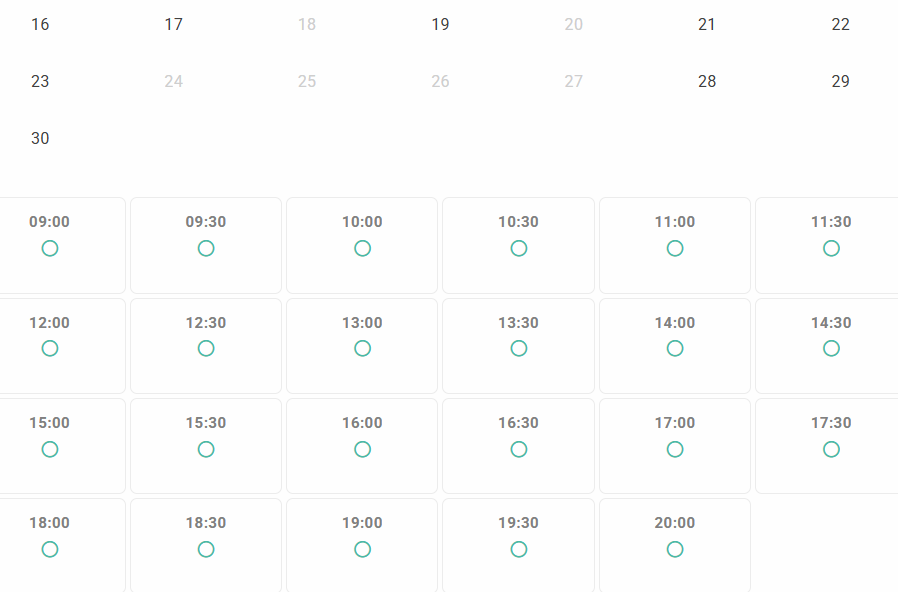
メニューをクリックすると、日時選択カレンダーが表示され、スムーズに予約できます。
💡 RESERVAはいろいろな業種に使えます!
RESERVAは、美容系やスクールだけでなく、カラオケ店・カフェ・リラクゼーションサロン・整体院など、あらゆる業種で使えます。
たとえば「カラオケ屋さん」の場合、今回ご紹介した「サービス提供タイプ(指名なし)」が最適です。部屋数を登録しておくだけで、簡単に予約システムとして完成します。
- 1時間コース
- 2時間コース
- 3時間コース
- フリータイム(昼・夜など)を登録しておけば十分です。
「予約時間から10分経過しても連絡がない場合は自動キャンセル」
というようにルールを明記しておくと、トラブル防止になります。
- 24時間営業で常に電話がつながるお店であれば予約システムは不要ですが、営業時間外に予約を入れたいお客様も多いものです。
- RESERVAを導入しておけば、深夜でも自動で予約受付・メール通知が完了します。
このように、「スタッフ指名なし+同時対応数=部屋数」の設定にすれば、小規模なカラオケ店でも、シンプルかつ低コストでオンライン予約を導入できます。
📩 予約が入るとどうなる?メール通知と管理画面の見え方
📨 お客様にはこんなメールが届きます
予約が完了すると、すぐにRESERVA(レゼルバ)から自動で確認メールが届きます。件名は「○○様の予約が確定しました」などで、本文には以下のような内容が含まれます。
- 予約番号
- 予約日時(例:11月12日(水) 10:00~11:00)
- 予約人数
- 予約メニュー名(例:Hand Nailベーシックネイルケア)
- 金額(小計・合計)が明記されています。
さらに、メールの下部には「予約確認およびキャンセル」のための専用URLが記載されており、お客様自身で日時変更やキャンセル手続きができます。
また、「キャンセルは○日前まで」など、受付締切時間も自動で表示されます。このため、店舗側が営業時間外でも、予約者が自分で対応できるようになっています。
メールの最後には、店舗情報(店名・住所・電話番号・店舗ページURL)も自動で記載され、どの店舗に対する予約かがすぐに確認できます。
このように、RESERVAの予約確認メールは必要な情報がすべて自動で整理されて届くため、お客様にとっても非常にわかりやすく、店舗側の手間も大幅に減ります。お店が深夜営業や不在時でも、やり取りなしで自動対応できるのが大きなメリットです。
💻 お店側の画面ではこう見えます
予約が入ると、店舗宛てに「[RESERVA]予約が入りました」という件名の通知メールが届きます。送信元は「noreply@reserva.be」で、自動的に配信されます。
- 予約番号(個別の予約ID)
- 予約種類(ネット予約)
- 予約メニュー名(例:Hand Nail ベーシックネイルケア 60分)
- 予約者の氏名
- 予約日時(例:11月12日(水) 10:00〜11:00)
- 予約人数
- 金額(小計・合計ともに自動計算)
文末には「予約情報詳細ページ」へのリンクが記載されており、クリックすると管理画面の予約詳細(顧客連絡欄やメモ欄など)をすぐ確認できます。お客様が予約時に備考欄へメッセージを入力していた場合、その内容も「顧客からの連絡」としてメール内に表示されます。
メールを開けば、顧客情報・メニュー・日時・金額がすべて確認できるので、スマホ1台でも予約状況を管理可能です。予約が入るたびにリアルタイムで通知が届くため、スタッフが常駐していなくても把握できます。
🔁 キャンセルが発生した場合
お客様がメール内のリンクからキャンセルを行うと、自動的に「キャンセル通知メール」がお店にも届き、ステータスが「キャンセル済み」に変わります。
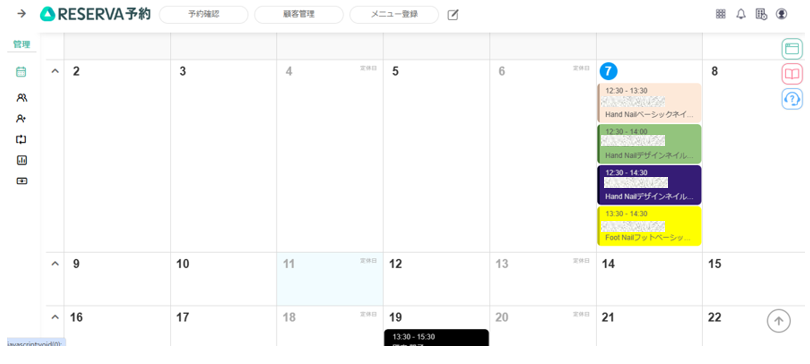
管理者はカレンダー画面からもキャンセル状況を一目で確認できます。必要に応じて「キャンセル理由」も確認できるため、再予約のフォローもスムーズです。
🚫 無断キャンセルに対応するためには
「予約時間を◯分過ぎたら自動キャンセル扱い」といった運用ルールをサイト上に明示しておくのがポイントです。
これを重要事項・利用規約欄に記載しておけば、トラブルを未然に防げます。
RESERVAのここがすごい!無料なのに予約不可(予約ブロック)が可能
説明アイコン外部予約サイトで、無料プランでも「予約不可日」の設定が出来て大変ありがたいです。
今回、仮に「改装工事のため11月24日から11月27日を臨時休業」とし、その期間の予約をブロックしてみました。
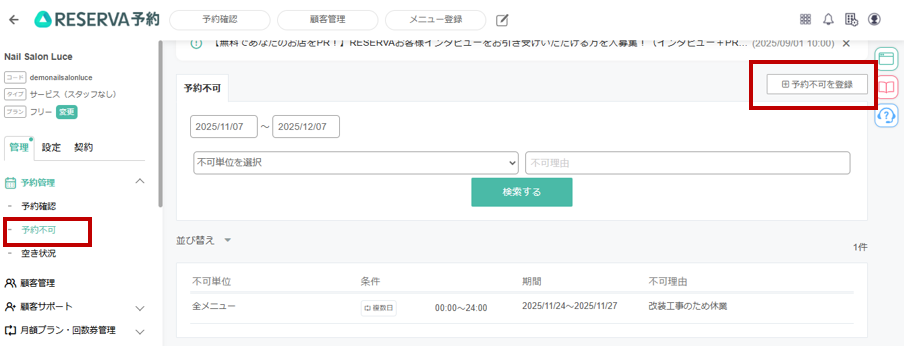
右上の「予約不可を登録+」をクリックして必要事項を登録するだけです。
💡 今回のまとめ
- RESERVAは無料でも高機能。美容サロンはもちろん、カラオケ店など多業種に対応できます。
- 予約・通知・キャンセルが自動化され、営業時間外の対応負担を大幅に減らせます。
- メール通知でお客様と店舗双方に安心感があり、トラブル防止にも効果的です。
- 「スタッフ指名なし+同時対応数」で柔軟に管理できるため、小規模店舗にも最適です。
説明アイコンここまで設定できれば、RESERVAだけで立派な予約受付システムが完成です。次は、公式LINEと連携して予約導線を整えましょう!
💡 公式LINE×RESERVA×ホームページを連携しよう
ネイルサロンや個人サロンでは、「予約・問合せ・リピート導線」をどう作るかがとても大切です。
この3つをバランスよく連携できるのが、LINE公式アカウント・RESERVA・ホームページです。
「SNS投稿を見てLINEで質問、そのまま予約」
──この流れを作れるのが最強です。
なぜ公式LINEが必要なの?
お客様がいちばん使い慣れているのがLINEです。
電話やメールよりも反応率が高く、しかも無料で使える。
さらに、リッチメニューを設置すれば「予約・クーポン・お問合せ」などをタップ一つで案内できます。
- 営業時間外でも自動で対応できる
- 予約サイト(RESERVA)へスムーズに誘導できる
- キャンペーンやお知らせを一斉配信できる
- 友だち登録=リピーターリストになる
つまり、公式LINEは「問い合わせ窓口」ではなく、予約と再来店をつなぐハブなのです。
RESERVA・公式LINE・HPの役割分担
- RESERVA:予約・管理・通知を自動化
- LINE公式:予約導線・クーポン配信・リピート対応
- ホームページ:集客とSEO(検索で見つけてもらう)
この3つを組み合わせれば、無料で「予約〜集客〜再来店」の仕組みを作ることができます。
説明アイコン外部予約サイトは有料で集客力がありますが、掲載料が高く、予約が重複するリスクもあります。
自分のサイト+RESERVA+LINEで運用すれば、費用をかけずに同じ仕組みを構築できます。
特にGoogle検索やGoogleマップ経由で来店する人が増えている今、「HP+Googleビジネス+LINE連携」は最も効果的な組み合わせです。
Googleマップで検索 → HPを見て信頼 → LINEから予約
── この導線を整えるだけで、広告費ゼロでも安定した集客が可能になります。
では実際に、LINE公式アカウントを作り、リッチメニューを設定していきましょう。
💬 LINE公式アカウントを作ろう
次は、LINE公式アカウントを作成して、予約サイト(RESERVA)とつなげましょう。
LINEはお客様との連絡ツールとして圧倒的に使われています。公式アカウントを持っているだけで信頼度が大きく変わります。
今回はネイルサロンLuceを例に、「リッチメニュー」付きのLINEを実際に作っていきます。
STEP1 LINE公式アカウントを作成しよう
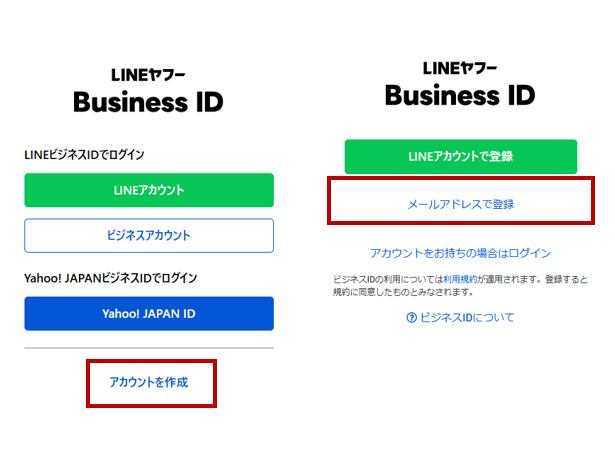
まずは、LINE Official Account Managerにアクセスし、「LINE公式アカウントを開設(無料)」をクリックします。
〈今回の設定〉
ビジネス名:Nail Salon Luce(屋号または店舗名)
業種:美容・ネイルサロン
プロフィール画像:サロンロゴまたは店舗写真
 説明アイコン
無料プランのままで十分に使えます。アカウント作成時は「メールアドレス」「ビジネスアカウント」で登録をお勧めします。
ビジネスプロフィールは必要事項を順番に記入していけば完成です。
STEP2 あいさつメッセージを設定しよう
 説明アイコン
LINEに友だち追加してくれたお客様に最初に届くメッセージが「あいさつ文」です。
このメッセージでお店の雰囲気や信頼感を伝え、下のメニューを使ってもらうきっかけを作ります。
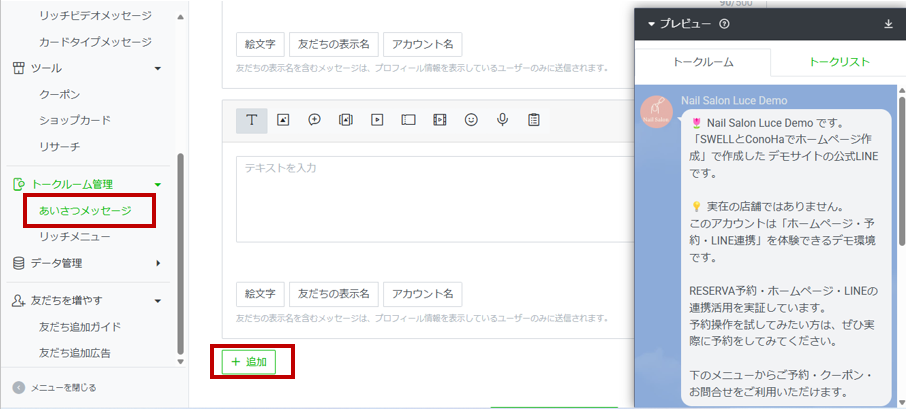
1.トークルーム管理→あいさつメッセージをクリック
2.デフォルトで挨拶文が設定されています。お店にあった内容に換えましょう。
3.あいさつ文を複数に分けたい場合は、「+追加」をクリック。
4.絵文字・友だちの表示名・アカウント名も使えます
5.プレビュー画面を確認しながら改行などを確認しましょう
STEP3 クーポンを設定しよう
説明アイコン初回特典・友達紹介・リピーター向けの3種類を例に設定します。
クーポンは「新規獲得・継続利用・紹介促進」を一括でカバーできる強力なツールです。
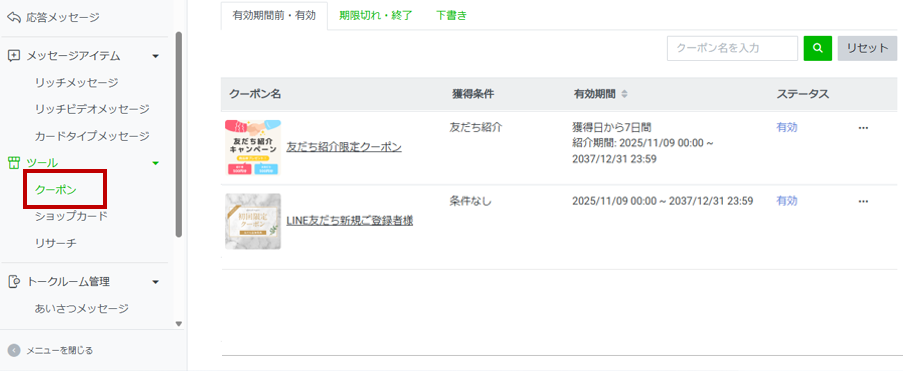
クーポン例
| 種類 | 内容 | 使用場所 |
|---|---|---|
| 🎀 初回限定 | ご新規様10%OFF | 「初めての方へ」カード/リッチメニュー |
| 🤝 友達紹介 | ご紹介者・紹介された方ともに500円OFF | 自動応答メッセージ or 配信投稿 |
📍ポイント:
すべてのクーポンには「使用期限」と「利用回数制限」を設定しておきましょう。
リッチメニューやカードメッセージに埋め込むことが出来ます。
説明アイコン保存したクーポンは編集・削除できません。保存前に確認を!
ただし、
使わなければ誰にも表示されません。
新しいクーポンを作り直すのはいつでも可能。
つまり「間違えても、“使わない”という選択でOK」です。
STEP4 ショップカードを設定しよう
説明アイコン紙のスタンプカードをLINE上に置き換えるだけで、リピート管理が圧倒的に楽になります。
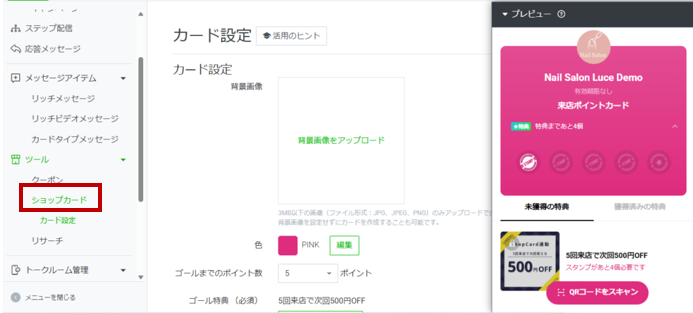
カード設定を指示に従って進めましょう。
説明アイコン👇特典チケットを作成して選択します。
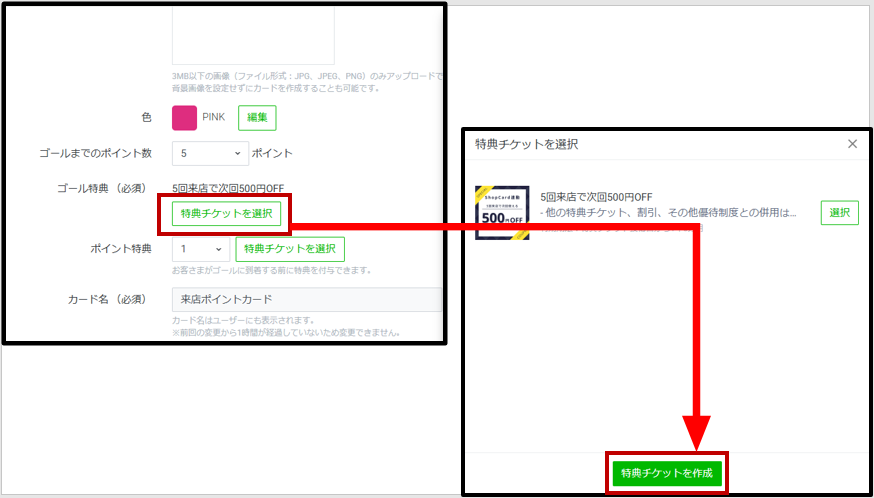
🧭 設定手順
- LINE Official Account Managerのメニューから
ツール → ショップカード を選択 - 背景画像・色・ポイント数・特典内容を設定
- 特典チケットを選択(または新規作成)
Nail Salon Luceの設定👇
- ポイント付与:1来店=1ポイント
- 有効期限:発行日から1年
- 特典内容:5ポイントで500円OFFクーポン
📱 ショップカードの使い方
ショップカードを公開すると、新しいメニューが出ます。
そこに、「ポイント付与QRコード」がありますので、縦型・横型などを選択して印刷し、お店の受付に展示します。
お客様の来店時に、ショップカードを開き、QRコードを読み込んでもらうと「来店ポイント」が付与されます。
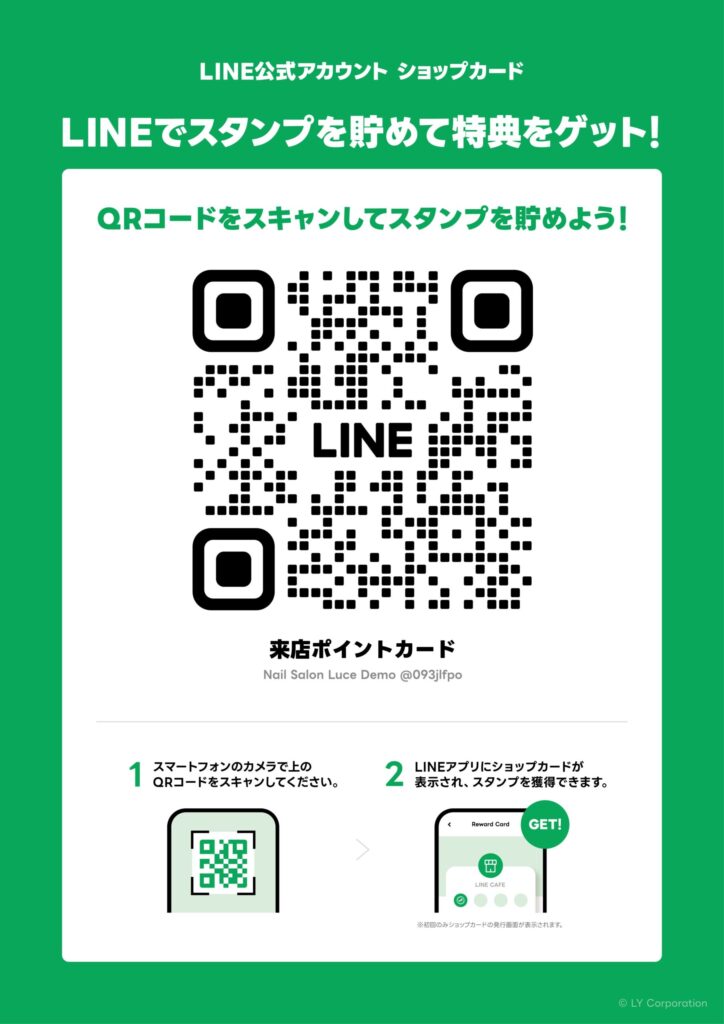
・ショップカードを公開すると「ポイント付与QRコード」が生成されます
・QRコードを印刷して受付などに設置します
・お客様が来店時にQRを読み込むと、自動的にポイントが付与されます
📍お客様が店舗QRを読み取る方式です。
お店側がスキャンするのではありません。
🧾 POP掲示例(案内文)
🌸 ご来店ありがとうございます。
QRコードを読み取ってスタンプをためてください♪
5個たまると次回500円OFFになります!
STEP5 カードタイプメッセージを設定しよう
説明アイコン「初めての方へ」リッチメニューの中で利用するカード群を作成します。
8枚構成で「メニュー紹介+導線」を1画面にまとめます。
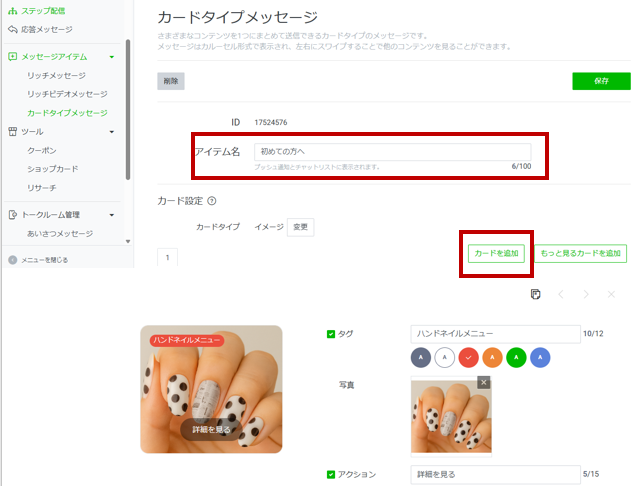
「初めての方へ」リッチメニューで使用するカードタイプメッセージを作成します。
9枚構成で「メニュー紹介+導線」を1画面にまとめます。
説明アイコンここで使用する画像サイズは「555×500」でピッタリです!
🧭 作成手順
「カードを追加」ボタンで1枚ずつカードを作成
→ 最大9枚まで横スクロールで表示されます
メッセージアイテム → カードタイプメッセージ
アイテム名に「初めての方へ」と入力
📋 カード構成案
| カードタイプ | タグ | アクション | タイプ | 内容 |
|---|---|---|---|---|
| イメージ | ハンドネイルメニュー | 詳細を見る | テキスト | ハンドネイルメニュー |
| イメージ | フットネイルメニュー | 詳細を見る | テキスト | フットネイルメニュー |
| イメージ | ハンド&フット | 詳細を見る | テキスト | ハンド&フット |
| イメージ | オフ(除去) | 詳細を見る | テキスト | オフ(除去) |
| イメージ | 予約 | 今すぐ予約 | URL | RESERVAのURL |
| イメージ | クーポン | 詳細を見る | クーポン | クーポンを選択 |
| イメージ | ショップカード | 詳細を見る | ショップカード | ショップカードを選択 |
| イメージ | アクセス | 地図を見る | URL | HP「アクセス」のURL |
説明アイコンここでは、URL・クーポン・ショップカード以外はすべて「テキスト」としました。
カードをクリックすると、テキストが表示されます。そのテキストに対し、最後に「自動応答」を設定します。
もう1種類、カードタイプメッセージを作成しました。「クーポン」のカードです。自動応答で、「クーポン」と入力されたらクーポンカードが呼び出されます。
STEP6 リッチメニューを設定しよう
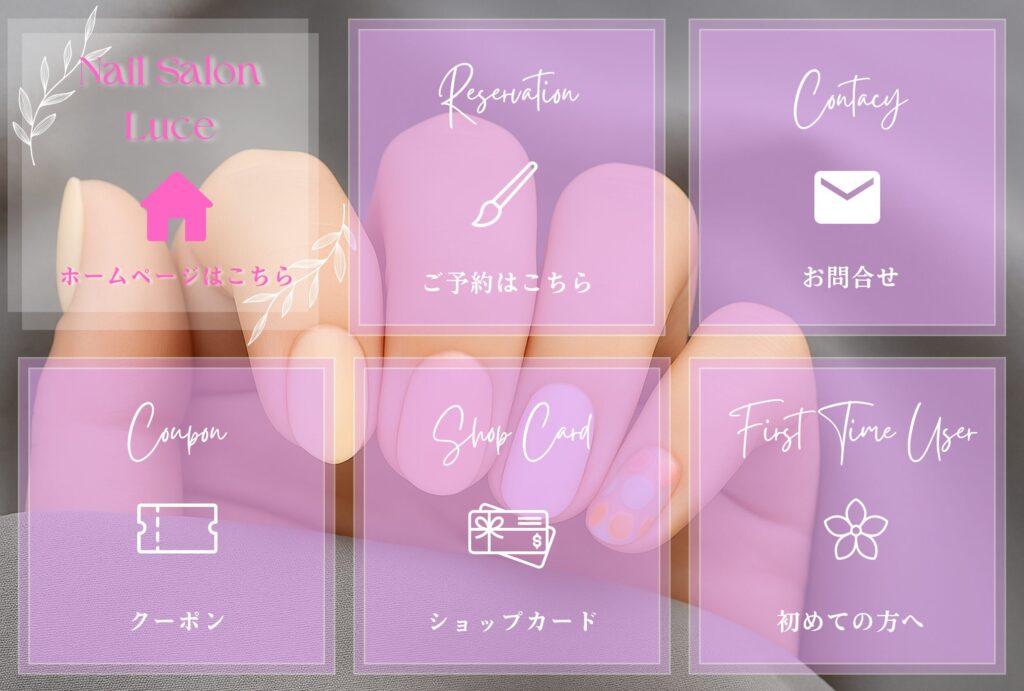
お客様が最初に見るのが「リッチメニュー」です。Luceでは下のように6分割して、予約・HP・クーポンなどを並べています。
 説明アイコン
Canvaリッチメニューのサイズはスマホ画面いっぱいに表示されます。文字を詰めすぎず、タップしやすい配置にするのがコツです。
Canvaのカスタムサイズに2500×1686を入力すると「LINEリッチメニュー表(大)」が推奨で出てきます。そこから作ると、様々なテンプレートがありますので、参考になると思います。
設定手順
Nail Salon Luceの設定は以下の通りです
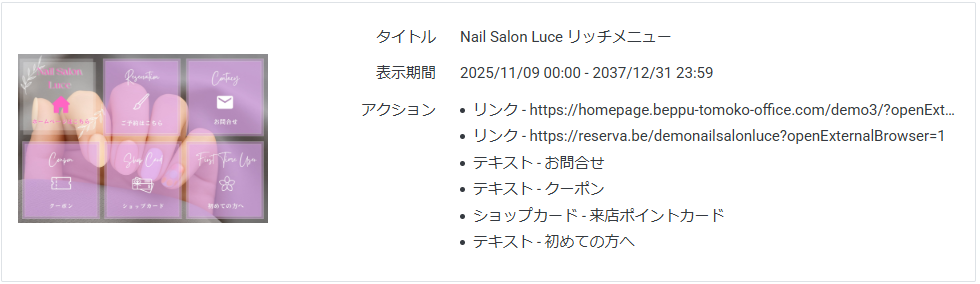
1.トークルーム管理→リッチメニュー→作成
2.タイトルを入力
3.表示期間を設定
4.テンプレート=大、6分割を選択
5.画像→背景全体の画像をアップロード
6.アクションを設定👇
| 位置 | タイプ | アクション |
|---|---|---|
| A | リンク | https://homepage.beppu-tomoko-office.com/demo3/?openExternalBrowser=1 |
| B | リンク | https://reserva.be/demonailsalonluce?openExternalBrowser=1 |
| C | テキスト | お問合せ |
| D | テキスト | クーポン |
| E | ショップカード | 選択 |
| F | テキスト | 初めての方へ |
説明アイコンここの「テキスト」も「カードタイプメッセージ」同様、自動応答で呼び出します。
STEP7 自動応答メッセージを設定しよう
「カードタイプメッセージ」や「リッチメニュー」でテキストタイプに設定した項目に対して、
自動応答を設定していきます。
これにより、ユーザーが「クーポン」「初めての方へ」などをタップしたときに、
自動でカードや案内文を表示できるようになります。
〈Nail Salon Luce の場合〉
カードタイプメッセージ内のテキスト項目
1.ハンドネイルメニュー
2.フットネイルメニュー
3.ハンド&フット
4.オフ(除去)
5.クーポン
リッチメニューのテキスト項目
1.お問合せ
2.初めての方へ
3.クーポン
この7つのキーワードに対して、自動応答を設定します。
説明アイコン「初めての方へ」と「クーポン」は自動応答でカードタイプメッセージを呼び出しますので、その方法を説明します。
自動応答で「カードタイプメッセージ」を呼び出す用法
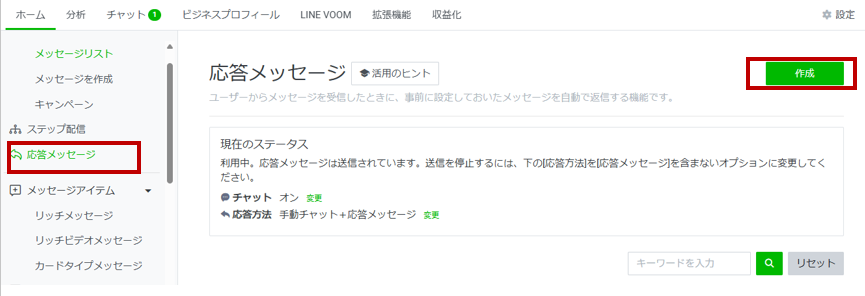
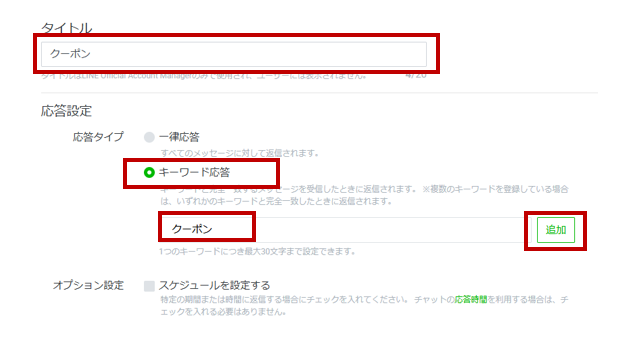
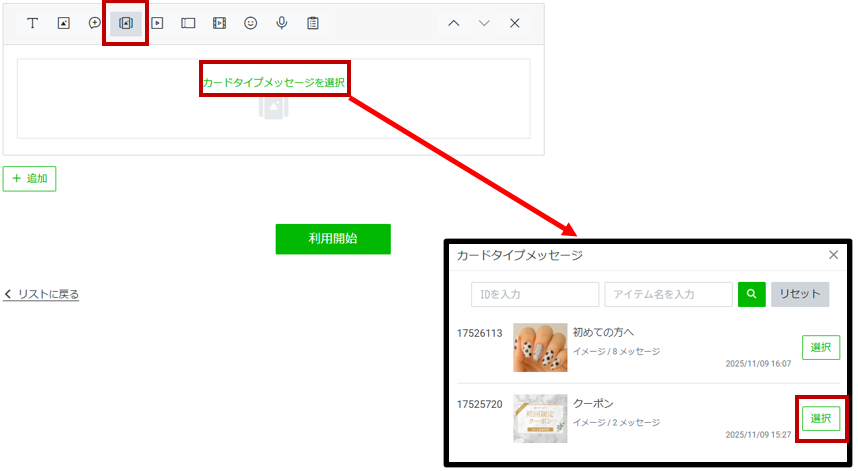
1.応答メッセージ→作成
2.タイトルに「クーポン」と記入
3.応答タイプを「キーワード応答」にし、キーワードを入力して「追加」をクリック
4.メッセージ設定→カードタイプメッセージのアイコンをクリック→選択→利用開始
こうすることで、営業時間外でもLINEが自動で対応してくれます。
説明アイコン「夜中に予約したい」「電話がつながらない」――そんな時も、LINE+RESERVAがあれば安心です。
✅ 予約ページがLINEで開けない問題
─ RESERVA無料プラン+LINE公式アカウントで起きやすいトラブル ─
■ 問題点
サロン・教室・整体などで、LINE公式アカウントから「予約ページはこちら」と案内すると、次のような現象が起こることがあります。
- 「安全ではないサイトに移動しようとしています」と警告が出る
- ページが真っ白になって閉じてしまう
- 予約ページが正しく表示されず、ユーザーが離脱してしまう
これは**お店(運営者)の信用問題に直結する、いわば“予約導線上の事故”**です。
ユーザーから見れば、
「怪しいサイト?」
「ウイルスに感染しそう…」
という不安につながり、そのまま閉じてしまうケースもあります。
■ 解決策(すぐできる対応)
URLの末尾に、以下を付けるだけで解決できます。
?openExternalBrowser=1例:
https://reserva.be/demonailsalonluce?openExternalBrowser=1これをリッチメニューや予約ボタンのリンクに設定すると、
LINEアプリ内ではなく、自動的にSafariやChromeなどの外部ブラウザで開かれます。
すると警告は表示されず、ページも正常に表示されます。
■ なぜこの問題が起きるのか(解説)
原因は主に 「RESERVA無料プランの広告」 + 「LINEアプリ内ブラウザの制限」 です。
- RESERVA無料プランでは広告が自動で表示される
- 広告の一部がhttpsではなくhttp通信を含む場合がある
- トラッキングCookieや外部スクリプトも含まれる
- LINEアプリ内ブラウザ(WebView)はセキュリティが厳しい
- 上記の広告やスクリプトを「安全ではない通信」と判断
- 結果としてページをブロックしたり、閉じてしまう
- ユーザーには原因がわからず、“店側が危ないサイトに誘導した”と感じてしまう
つまり、
店舗のせいではないのに、信用を失う可能性があるのがこの問題の本質です。
✅ まとめ
✔ 無料プランのRESERVA予約ページをLINEから開くと、広告の影響で「安全ではない」警告が出ることがある
✔ そのままだとユーザーは不安になり、予約せず離れてしまう=事故に近い
✔ すぐできる対策は「URLに ?openExternalBrowser=1 を付ける」
✔ 将来的には有料プランや独自ドメインも選択肢
💡 公式LINEのまとめ
- LINE公式アカウントは無料で作成可能。信頼性と利便性が大幅アップ。
- リッチメニューで「予約・HP・クーポン」などをまとめて案内。
- 自動応答設定により、営業時間外でも予約導線を確保。
- RESERVAとの連携で、お客様にも店舗側にもメリット大。
🌸 LINE×RESERVA×HP 連携の完成イメージ
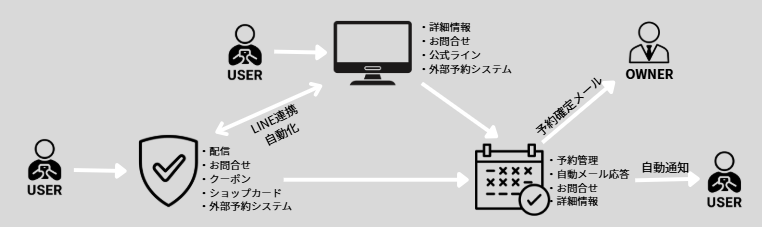
お客様はLINEの「予約ボタン」から直接RESERVAの予約ページに進み、希望日時を選んで予約できます。
お店側には自動でメール通知が届くため、確認作業もスムーズです。
説明アイコンここまで設定できれば、「電話が鳴らないサロン運営」が実現します。LINEとRESERVAの連携は本当におすすめです。
ここまでで、ネイルサロンサイトを例に、ホームページ・公式LINE・RESERVA予約システムを連携させる方法を紹介しました。
ポイントは、まずホームページ(HP)ありきということです。
公式LINEやRESERVA単体では、Google検索にはほとんど表示されません。
しかし、HPはSEO対策を行えば上位表示を目指せるため、集客の「入口」として最も重要です。
また、Googleマップ(ビジネスプロフィール)に「ウェブサイト」を登録しておくのも大切です。
地域名で探す人が多いため、MAP+HPの組み合わせはとても強力です。
説明アイコンHPだけでなく、InstagramやX(旧Twitter)は検索にも表示されやすく、
そこからHPやLINEへ誘導する形で活用すると効果的です。
HPを見て公式LINEを登録してもらえたら、
その後はリピーター向けに「LINEメッセージ配信」と「HP内のカレンダー(XO Event Calendarなど)」を活用すればOK。
ブログ更新がなくても、お知らせ+予約+LINEメッセージだけで十分運用できます。
HPはお店の「看板」、
LINEはお客様との「日常的な連絡手段」、
RESERVAは「24時間受付窓口」。
この3つをつなげば、小規模サロンでも本格的なオンライン集客と予約管理が実現します。
しかも、LINEメッセージはスマホからでも作成できるので、忙しい方でも手軽に運用できます。
HP作成の依頼を検討中の方へ
しまだ事務所へご依頼ください👇







コメント