開業準備中。現在依頼はお受けしておりません。(2026年3月開始予定)

4-1. トップページを設定しよう|SWELL子テーマで固定ページをフロント化

アイキャッチ

この記事では、WordPressでトップページ(フロントページ)を設定する方法をご紹介します。
固定ページをトップページとして表示し、サイト型の構成を整える基本ステップです。

説明アイコン

前回の「カテゴリー設計と導線の作り方」で決めたパン屋さんの構成をもとに、
今回はサイトの玄関となるトップページを「固定ページ」として設定していきます。

目次

トップページとは?|まず役割を理解しよう

トップページは、訪問者が最初に目にする「お店の玄関」にあたります。
パン屋さんで言えば、看板・外観・人気商品のショーケースが見える場所。
ここでサイト全体の印象や方向性が決まります。

WordPressでは、トップページを「固定ページ」で作るのが基本です。
なぜなら「固定ページ」は、営業時間・アクセス・メニューなど、
いつ見ても変わらない情報を載せるのに向いているからです。

一方で「投稿ページ(ブログ)」は、
「今日のパン」「出店情報」「お知らせ」など、日々更新する情報に使います。
つまり、固定ページ=お店の骨格/投稿ページ=お店の日常 という分担です。

白紙の固定ページを準備する

まずは構成の枠だけを作りましょう。
内容はまだ書かなくて大丈夫です。タイトルだけ入力して「公開」しておきます。

スクロールできます
ページ名パーマリンク(スラッグ)(例)役割・内容
トップページ(ホーム)/(サイトルート)サイトの玄関。人気パン紹介・最新情報・アクセス導線などを配置予定。
お店について/about/自宅兼店舗の紹介、こだわり、スタッフ紹介など。
メニュー紹介/menu/定番商品(ハード系・総菜パンなど)の写真付き一覧。
素材へのこだわり/ingredients/小麦・水・自家製イーストなど素材説明ページ。
アクセス/access/Googleマップ埋め込み・駐車場案内・営業時間。
採用情報/recruit/アルバイト募集要項・応募フォームリンク。
お問い合わせ/contact/Contact Form 7で作成する問い合わせフォームページ。
プライバシーポリシー/privacy-policy/
個人情報保護方針。フォーム利用に必須。

これらは前回の「パン屋さんDEMO」で決めた固定ページ構成ですね。

参照記事👉カテゴリー設計と導線の作り方

説明アイコン

トップページ以外は、後で本文を作るとき👉カテゴリー:固定ページ作成に使います。
今の段階では、リンク先を先に用意しておくのが目的です。

(枠だけ)固定ページの作り方

1.固定ページ→固定ページを追加
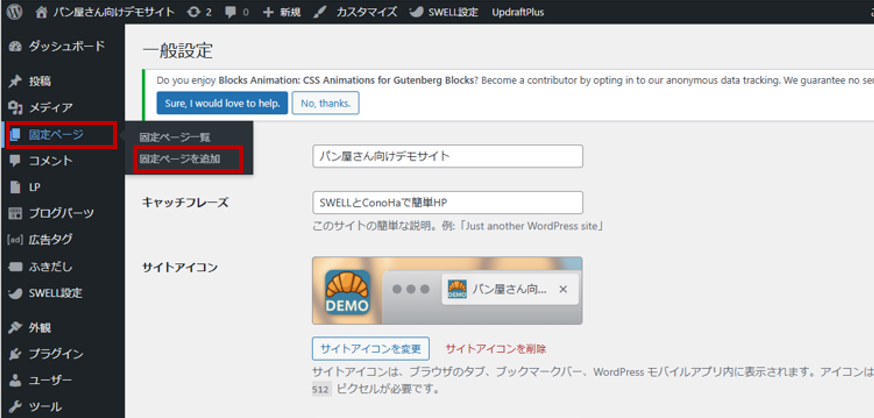
固定ページを追加

2.次の3か所設定する

①題名を入力
②スラッグをクリック
③スラッグを英語で入力(トップページは空欄)
④アイキャッチ画像を選択

固定ページの設定


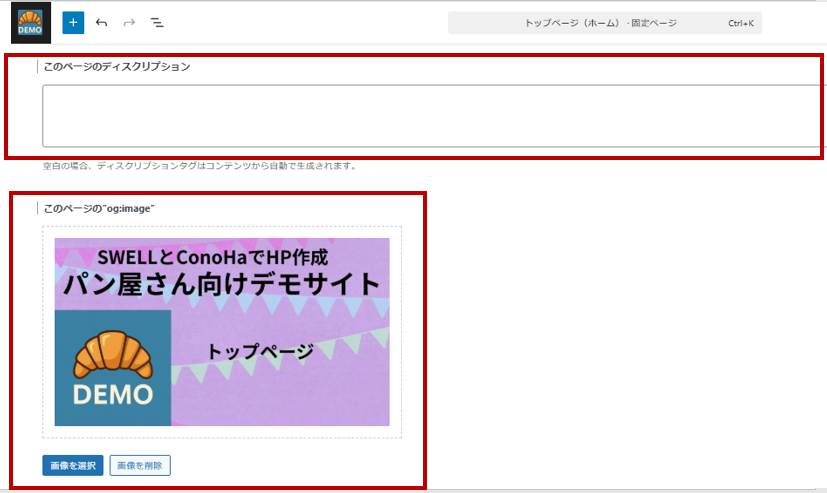
3.ディスクリプションとog:imageを入力する

固定ページのSEO対策

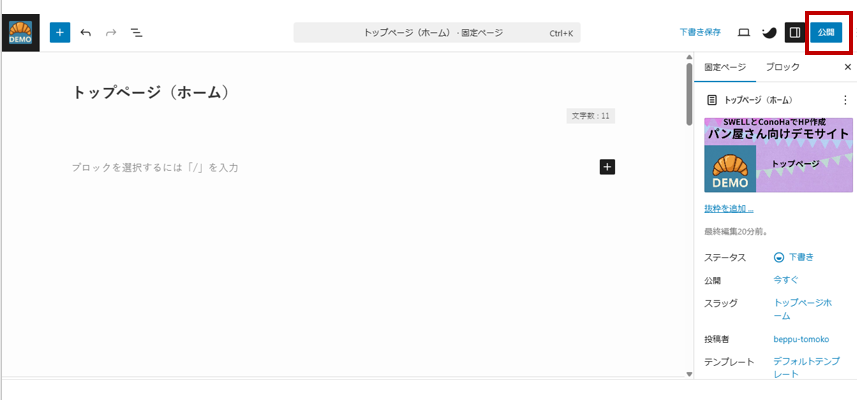
4.公開 をクリック

固定ページ作成例
説明アイコン

同じ手順で、残り7つの固定ページの枠だけ用意していきます。
アイキャッチ画像は、写真でもいいですし、キャンバで作ってもいいです。無料画像サイトもありますが、オリジナリティーを重視するなら自分で用意したほうがいいですね。


はじめくん

公開を押した後、元の管理画面に戻れません💦

説明アイコン

左上のファビコンマークを押してください。管理画面に戻れますよ。

よくある質問(Q&A)

プライバシーポリシーは必要ですか?

個人情報を取得する場合は、必須です。

お問い合わせフォームやコメント機能を設置する場合、
個人情報を取得することになるため「プライバシーポリシー(個人情報保護方針)」の掲示は必須です。
WordPressには初期状態で雛形ページが用意されていますので、それをもとに編集しましょう。

  • WordPress管理画面 → 設定 → プライバシー → 「新規ページを作成」
  • SWELLでも「プライバシーポリシー」をフッターリンクに設定しておくのが一般的です。
  • 販売や予約受付を行うサイトでは「特定商取引法に基づく表記」も必要になります。
パーマリンクは英語の方がいいですか?

はい。英語(ローマ字)に直すことをおすすめします。

WordPressは初期状態だと日本語URLを自動生成しますが、
日本語URLは共有時に「%E3%81%82%E3%81%84…」のように文字化けして見づらくなります。

  • ページ作成後、「パーマリンク」欄から英語スラッグに修正しましょう。
    (例:「お店について」→ /about/、 「アクセス」→ /access/
  • 英語スラッグはSEO的にも有利で、SNSやメールでURLを共有しても崩れません。
固定ページにもアイキャッチ画像は必要ですか?

必須ではありませんが、設定しておくと便利です。

WordPressの固定ページは、通常アイキャッチが本文内に表示されませんが、
SWELLの「固定ページリスト」ブロックやSNSシェア(OGP画像)で使われることがあります。

  • SNS共有時に画像が表示され、クリック率が上がります。
  • SWELLで固定ページカードをトップページに並べる場合、アイキャッチがないと空白になります。
  • 管理画面でもページが見分けやすくなります。

💡おすすめ設定

  • トップページ・お店紹介・メニュー紹介・アクセスページには代表写真を設定
  • お問い合わせ・プライバシーポリシーは不要(シンプルに)
固定ページにも「ディスクリプション」や「og:image」、タイトル背景画像は設定した方がいいですか?

はい。ページ内容によって設定をおすすめします。

WordPressの固定ページは、ブログ記事(投稿ページ)と違って頻繁に更新されませんが、
検索結果やSNSシェア時の見え方を整えるために、「meta description」「og:image」 は設定しておくのが望ましいです。
SWELLの場合は、さらにタイトル背景画像もページデザインの一部として活用できます。

スクロールできます
項目設定推奨度主な目的・ポイント
meta description✅ 必須級   Google検索結果で説明文として表示されます。SEOプラグイン(例:SEO SIMPLE PACK)で80〜120文字を設定しましょう。
og:image✅ 推奨SNS(X・LINEなど)でURLを共有した際に表示される画像です。トップページや代表ページには専用画像を設定するのがおすすめです。
タイトル背景画像(SWELL機能)△ 任意ページ上部の見た目を整える演出用。お店紹介・メニュー紹介ページでは設定すると印象が良くなります。

💡ポイント

  • 「お問い合わせ」「プライバシーポリシー」などの実務ページは、背景画像なしでシンプルに。
  • SEOやSNSでの見栄えを重視するページ(トップ・お店紹介・メニューなど)は、3項目すべて設定しておくと効果的です。
白紙の固定ページは公開しても大丈夫ですか?

はい、大丈夫です。導線確認のために一度「公開」しましょう。

WordPressでは、下書き状態のページはメニュー設定やリンク先一覧に表示されません。
そのため、ナビメニューや導線を正しく確認するには、一度「公開」しておく必要があります。

  • 白紙でも構いません。タイトルとパーマリンクの修正をして公開しておきましょう。
  • 後で内容を作り込む段階(固定ページ作成の記事)で本文を追加すればOKです。
  • 公開中に見られるのが気になる場合は、本文に
     👉「※このページは現在作成中です。」
     とひとこと入れておくと安心です。

フロントページを設定する(WordPress表示設定)

次に、「トップページ」をサイトの玄関として設定します。
WordPress管理画面から以下の手順で行います。

1.管理画面左メニュー「設定」→「表示設定」を開く
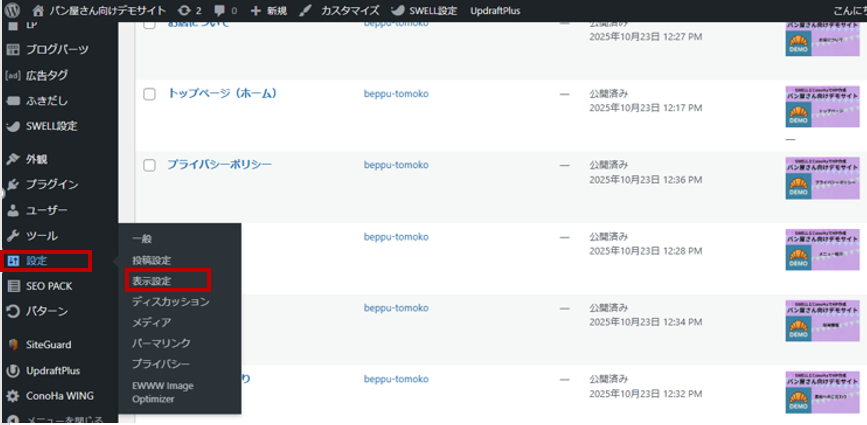
フロントページを設定する場所説明

2.「ホームページの表示」を「固定ページ」に変更。「ホームページ」欄で「トップページ」を選択

表示設定からホームページの表示へ

3.下にスクロールし、検索エンジンでの表示に✔を入れ、「変更を保存」をクリック
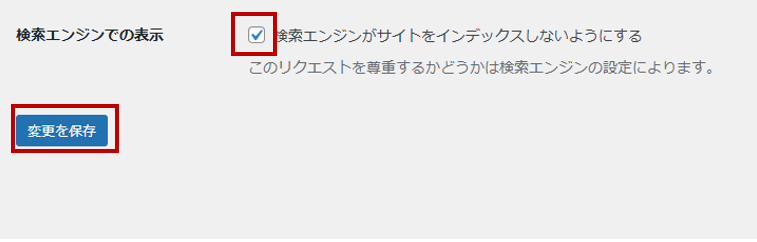
インデックス抑止

これで、サイトURL(例:https://example.com/)を開いたときに
トップページが最初に表示されるようになります。

子テーマを使う理由

SWELLでは、デザインやコードを安全に編集するために「子テーマ」を使います。
親テーマを直接編集すると、アップデートのたびに上書きされてしまうからです。

  • 親テーマ=SWELL本体(更新で上書きされる)
  • 子テーマ=自分専用のカスタマイズ領域

SWELL公式サイトから「子テーマ」をダウンロードして有効化しておきましょう。
ConoHa WINGでSWELLをインストールした場合は、同時に追加済みのこともあります。

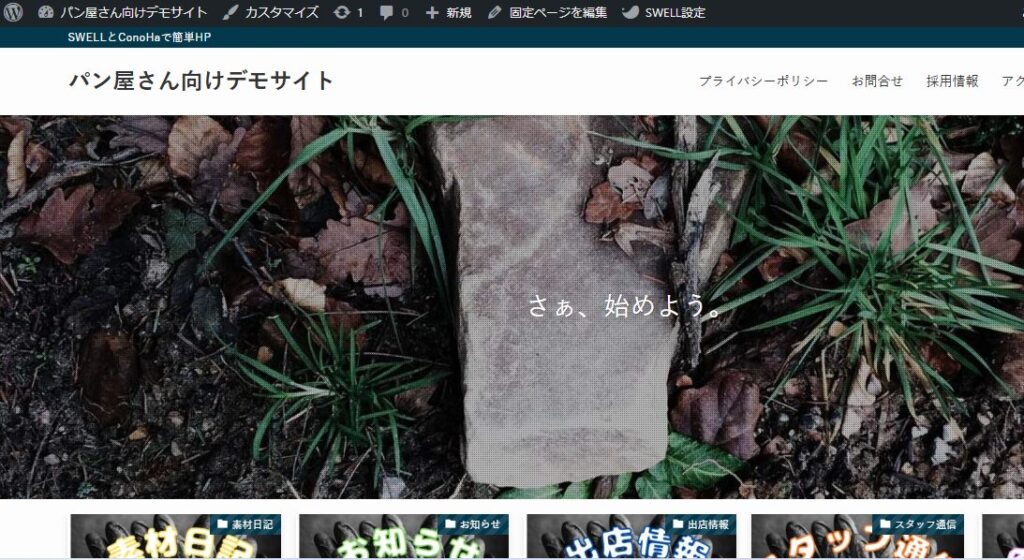
公開状態を確認する
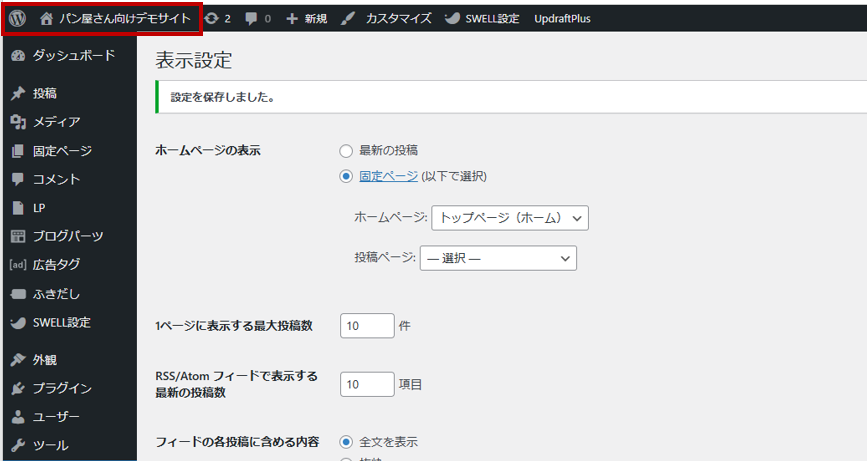
公開状態を確認する
左上のHPタイトルをクリック
現状のHP画面

SWELLの子テーマには、初期状態でヒーローセクションの画像やカルーセルなどが配置されていますので、関係のない写真が表示されていますが気にしないでください。スクロールすると、白紙の部分が見えるはずです。その白い部分をこれから作っていきます。

🔽次に読むならこちら!

これでサイトの「家の玄関」が完成しました。
次の記事では、トップページに何を載せ、どう固定ページへ導くか。要約・リンク・重複回避の考え方などを紹介します。

よかったらシェアしてね!
  • URLをコピーしました!
  • URLをコピーしました!

この記事を書いた人

SWELLとConoHaを使えば、専門知識がなくても誰でも簡単にホームページを作成できます。
当事務所では、開業準備でお忙しい方に代わり、ホームページの立ち上げや初期設定を代行いたします。

「自分で育てるホームページ」を持つことで、集客力を高めながら広告宣伝費の削減にもつながります。
慣れてきたら、イベント告知や新商品の紹介など、目的に合わせて複数のサイトを運営することも可能です。

SNS(XやInstagram)は即効性がありますが、情報がすぐに流れてしまうのが難点です。
その点、ホームページは“あなたの情報を積み上げていく資産”になります。
信頼性の高い発信拠点として、ぜひ自分だけのホームページを育てていきましょう。

コメント

コメントする

CAPTCHA


目次