
この記事は4-3. トップページの構成を決めよう|パン屋DEMOで学ぶ基本骨格とウィジェット設計の抜粋・再編成です。営業カレンダーの設定が終わったら、ウィジェットの表示設定をしましょう。
目次
ウィジェットの表示設定をしよう
イベントカレンダーを設定したウィジェットへ移動
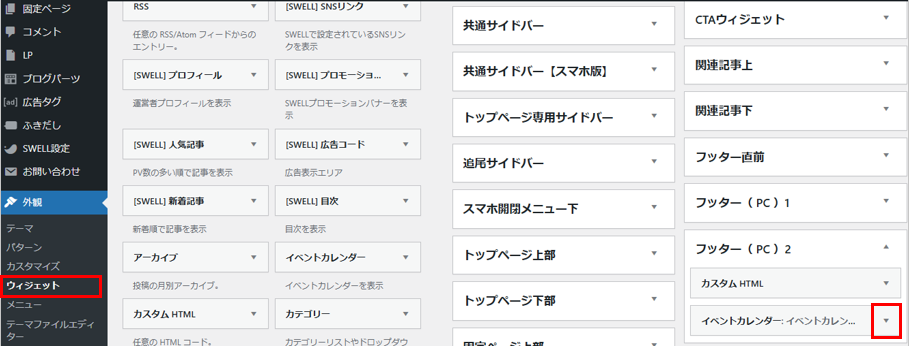
タイトル入力
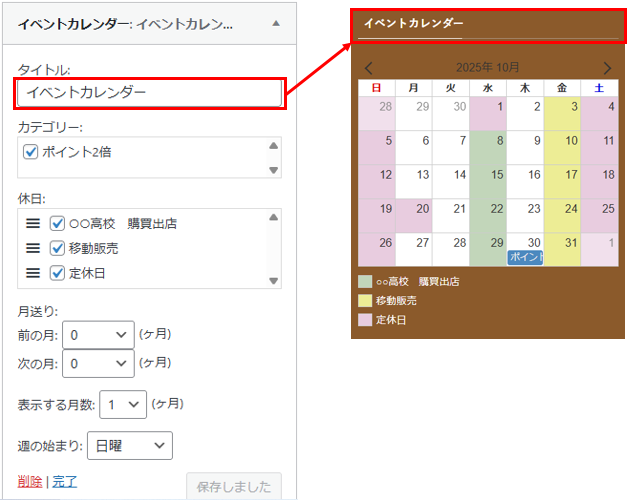
カテゴリー選択
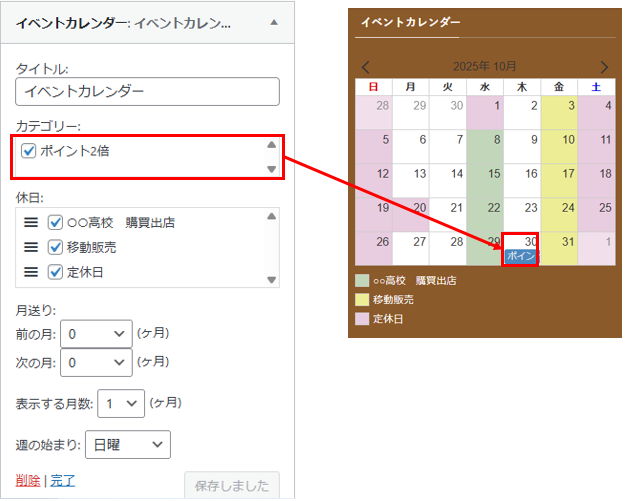
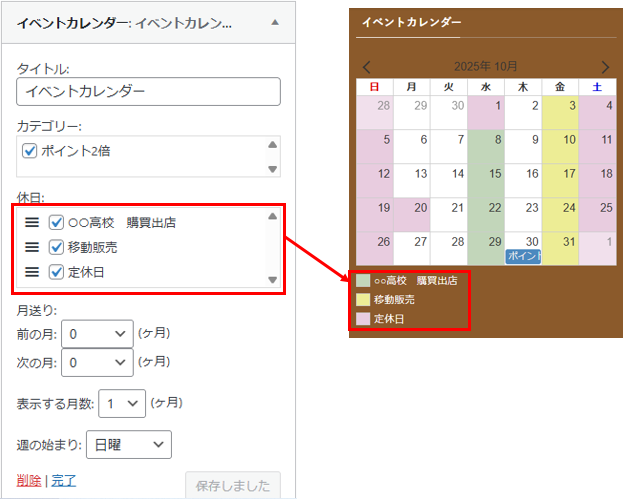
休日(毎週の予定)を表示させる
月送りの設定をしよう
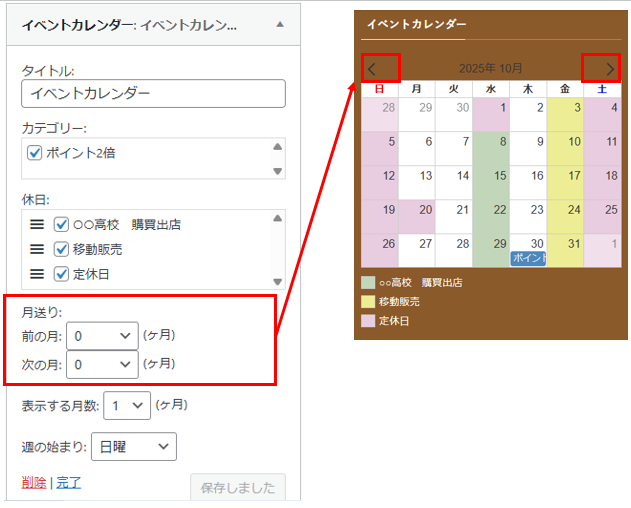
0ヶ月にしておけば、当月だけが表示されます。
前の月を0ヶ月にすると、終わった月のカレンダーは見れません。
次の月も、何か月先まで表示させるか設定できます。
※0ヶ月表示なら、毎月あるイベントの場合、新規イベント作成をしなくても、イベント開始日、終了日を変更して上書き保存すればよいです。0ヶ月でない場合は、その分同じ内容のイベントを作成し、日にちを変えて保存する必要があります。
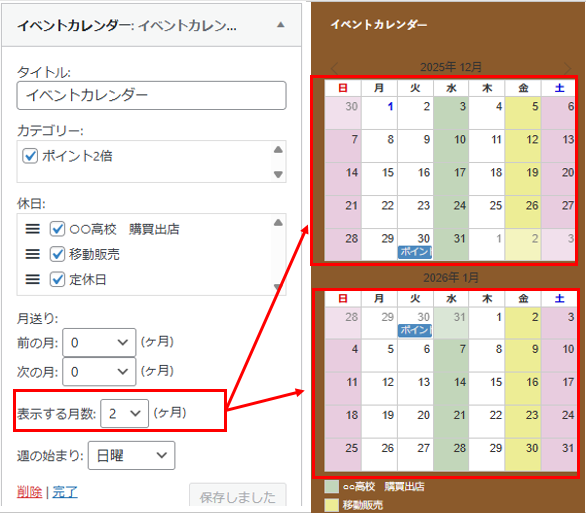
表示する月数を設定しよう
まとめ
 説明アイコン
これで毎週の予定やイベントスケジュールを自動表示できるようになります。
パン屋さんのように予約制ではない場合は、このカレンダーが使いやすく自由度が高いのでおすすめです。
今回のDEMOでは営業日を例にしましたが、
季節イベントや臨時休業などの登録にも応用できます。
XO Event Calendarは無料で使えるプラグインです。
毎週の予定・イベント・お知らせカスタマイズなど多機能を無料で使えるのでおすすめです。
タグ検索(記事検索)で「XOカレンダー」を選択すれば、関連記事がすべて出ますのでご利用ください。
HP作成の依頼を検討中の方へ
しまだ事務所へご依頼ください👇








コメント