
この記事では、無料プラグイン「UpdraftPlus」を使って、自動バックアップ・復元方法・保存先の選び方をご紹介します。
🪴まず:UpdraftPlusとは?
UpdraftPlus は、WordPressのデータを自動でバックアップ・復元できる無料プラグインです。
「テーマ設定」「記事」「画像」「プラグイン情報」など、すべてを丸ごと保存しておける優秀なツールです。
万が一こんなときでも安心👇
- WordPressのアップデートで画面が真っ白になった
- テーマを壊してしまった
- サーバートラブルでサイトが消えた
そんな時に、ワンクリックで元の状態に戻せるのがUpdraftPlusの最大の魅力です。
🔧UpdraftPlusでできること
| 機能 | 内容 | 無料でできる? |
|---|---|---|
| 自動バックアップ | 毎日・毎週など自動保存 | ✅ 可能 |
| 手動バックアップ | ボタン1つで即保存 | ✅ 可能 |
| Google Driveなど外部保存 | 安全なクラウドへ転送 | ✅ 可能(Google Drive, Dropbox など) |
| 復元(リストア) | 任意のバックアップから復元 | ✅ 可能 |
| 移行・複製 | 別サイトへコピー | ⚠️ 有料版(Migrator機能) |
🧩 どんなデータを保存してくれる?
バックアップ対象は以下の5つ。
すべて選択したままでOKです。
| データ種別 | 内容 |
|---|---|
| プラグイン | インストール済みプラグイン情報 |
| テーマ | SWELLなどのテーマデータ |
| アップロード | 画像・PDF・動画などのメディア |
| その他 | 設定ファイルや追加データ |
| データベース | 記事本文・設定情報(最重要) |
🪄 インストールと初期設定
①「プラグイン」→「プラグインを追加」→「UpdraftPlus」で検索
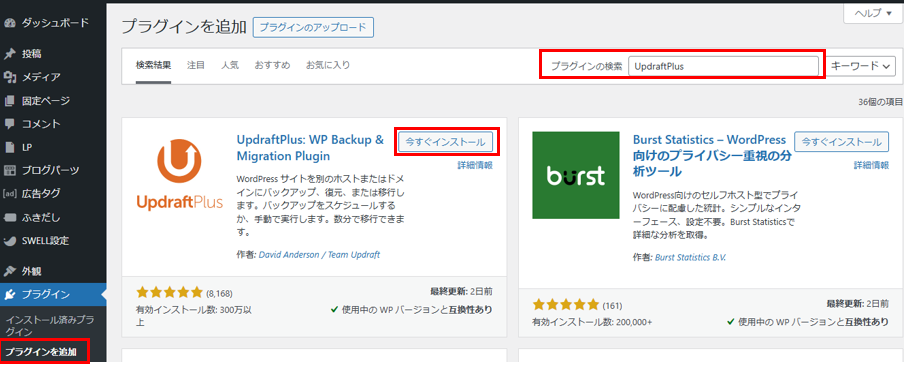
②「今すぐインストール」→「有効化」→「スタートするにはここをクリック。」

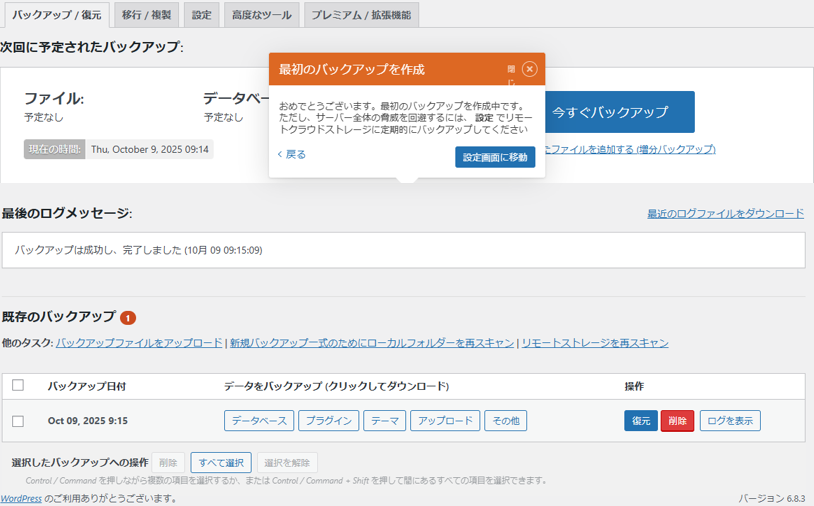
③「今すぐバックアップ」をクリックすれば、手動バックアップが出来ます。


何も変更しなくていいので、「今すぐバックアップ」をクリックしてください。
完了後、下に「バックアップ済みデータ」が一覧で表示されます。これで、手動バックアップは完了です。
☁️ 自動バックアップ設定(おすすめ)
自動バックアップ「設定」の方法
1️⃣ タブ「設定」を開く
2️⃣ 「ファイルのバックアップスケジュール」→ 毎週
3️⃣ 「データベースのバックアップスケジュール」→ 毎日
4️⃣ 保存数は 2〜3回分 に設定

✅ 保存先を選ぶ(Google Drive推奨)
①Google Driveをクリック
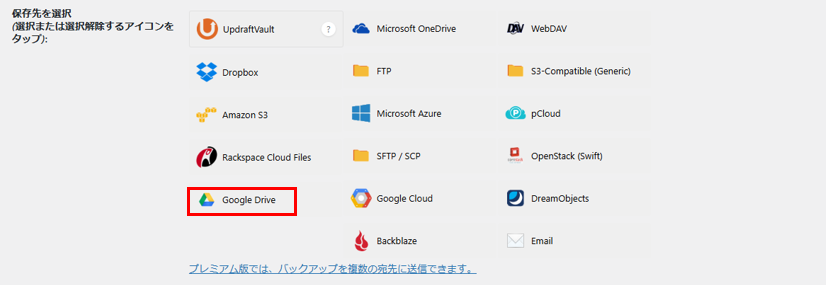
②この画面が出たら、一番下までスクロールし、「変更を保存」する。
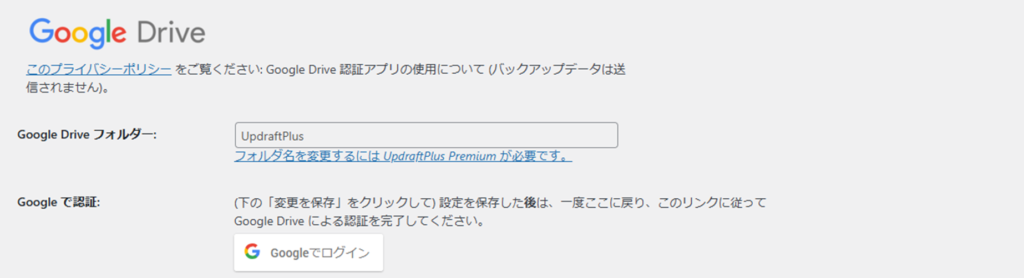
③変更を保存すると、この画面が出ます。「Googleでログイン」をクリック
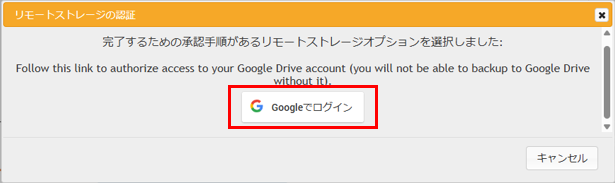
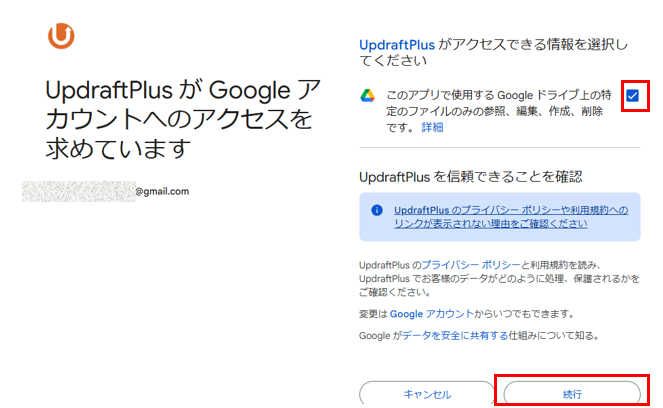
④1か所チェックを入れて、「続行」
⑤「Complete setup」をクリック
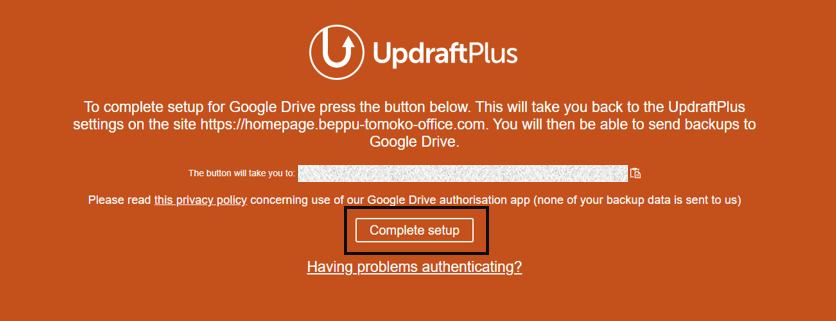
⑥以上で設定完了です。成功:Google Drive アカウントを認証しました。と出ていることを確認してください。
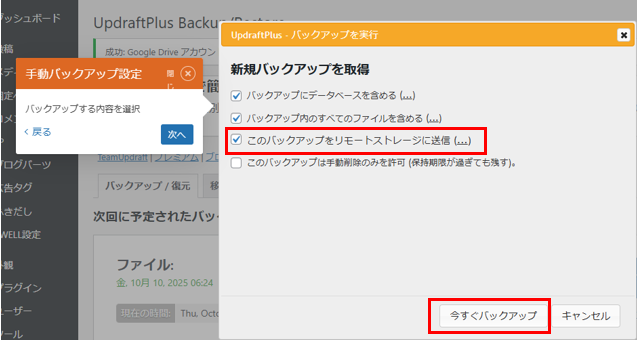
この状態で、試しに、「今すぐバックアップ」をクリックしてください。

⑦何も変更しなくていいので、「今すぐバックアップ」をクリック
⑧Google Drive に保存されたことを確認。


✅ Google Drive の状況確認まとめ
- 「UpdraftPlus」というフォルダが自動で作成されている
- backup_2025-10-09_0930_〜 という一連のzipファイルが5つ(=完全なバックアップセット)
- ファイルサイズがそれぞれ異なる(テーマ・プラグイン・DB・アップロードなど)
👉 これで、あなたのWordPressサイトの完全バックアップがGoogle Driveに安全保存 されました!
💡補足:5ファイルの意味(自動で分割保存されます)
| ファイル名の種類 | 内容 | 復元時に必要か |
|---|---|---|
db | データベース(記事や設定) | ✅ 必須 |
plugins | プラグイン一式 | ✅必須 |
themes | テーマデータ(SWELLなど) | ✅必須 |
uploads | 画像などのメディア | ✅必須 |
others | wp-configなどのその他ファイル | ✅必須 |
👉 つまり、この5つ揃っていれば完全復元可能 です。
 説明アイコン
Google Drive連携はご自身で行っていただく必要があります。
不明点やお困りごとがありましたらZoom相談を承ります。
🚫 よくあるトラブル
| 症状 | 原因 | 対処法 |
|---|---|---|
| Google Drive連携がうまくいかない | ブラウザのポップアップブロック | 許可に変更 |
| 容量エラー | 保存数が多すぎる | 古いバックアップを削除 |
| サーバー容量オーバー | 保存先がローカル | Google Drive保存に切替 |
❓よくある質問(FAQ)
- Googleドライブの容量を圧迫しませんか?
-
ご安心ください。
UpdraftPlusでは「保存しておくバックアップ数」を設定でき、
例えば 2回分に設定すれば、3回目のバックアップ時に最も古いデータが自動削除 されます。
これにより、容量を無駄に消費せず、常に最新状態の2セットを保持できます。💡ちなみに、バックアップ5ファイルの合計は多くても100MB前後なので、
Googleドライブ(15GB無料)の1%も使いません。 - 有料版にしないと危険ですか?
-
無料版でも十分です。
有料版ではDropboxやFTPなど複数の保存先へ同時送信できる機能や、
自動復元・マルチサイト管理が追加されますが、
個人事業や小規模サイトでは無料版で必要十分です。 - バックアップの頻度はどれくらいがいいですか?
-
サイト更新頻度によります。
- 週に1回更新 → 「週1バックアップ」で十分。
- 毎日ブログ更新 → 「データベース毎日・ファイル週1」がおすすめ。
- テーマを頻繁にいじる人 → テーマ変更の前に「手動バックアップ」!
- バックアップ先はGoogleドライブで大丈夫?
-
安定性・復元のしやすさともに◎です。
特にGoogleアカウントは長期利用される方が多く、
メール通知も届くため安心して運用できます。
企業利用の場合は「Google Workspace」アカウントを推奨。 - バックアップを取ったら、WordPressを削除しても大丈夫?
-
バックアップだけではサイトは表示されません。
バックアップデータは復元のための材料です。
WordPress自体を消してしまうと、復元の“受け皿”がなくなります。
(→ 復元方法の章で後述) - バックアップ中にサイトを触っても大丈夫?
-
はい、大丈夫です。
UpdraftPlusはファイルをコピーするだけなので、
作業中でもバックアップが動作します。
ただし、テーマを更新中やサーバー引っ越し中は避けましょう。
説明アイコン私も最初は「容量食いそうでイヤだな」と思いましたが、
「保持数2」で運用したら全く気になりませんでした。
Google Driveを指定しておけば、自動的に整理してくれるのも助かります。
🔄 復元(リストア)方法
1️⃣ 「既存のバックアップ」一覧から、復元したい日付を選択
2️⃣ 「復元」ボタンをクリック
3️⃣ 「データベース」「プラグイン」「テーマ」にチェックを入れて「次へ」
4️⃣ 数分で自動的に復元完了!
💡ポイント
バックアップと復元は同じ画面で完結します。FTPなどの知識は不要です。
説明アイコンバックアップは「いざ」という時の命綱です。
一度設定してしまえば、何かあってもすぐ復元できます。
安全に運用を続けるための“保険”として、ぜひ早めに整えておきましょう。

HP作成の依頼を検討中の方へ
しまだ事務所へご依頼ください👇









コメント