
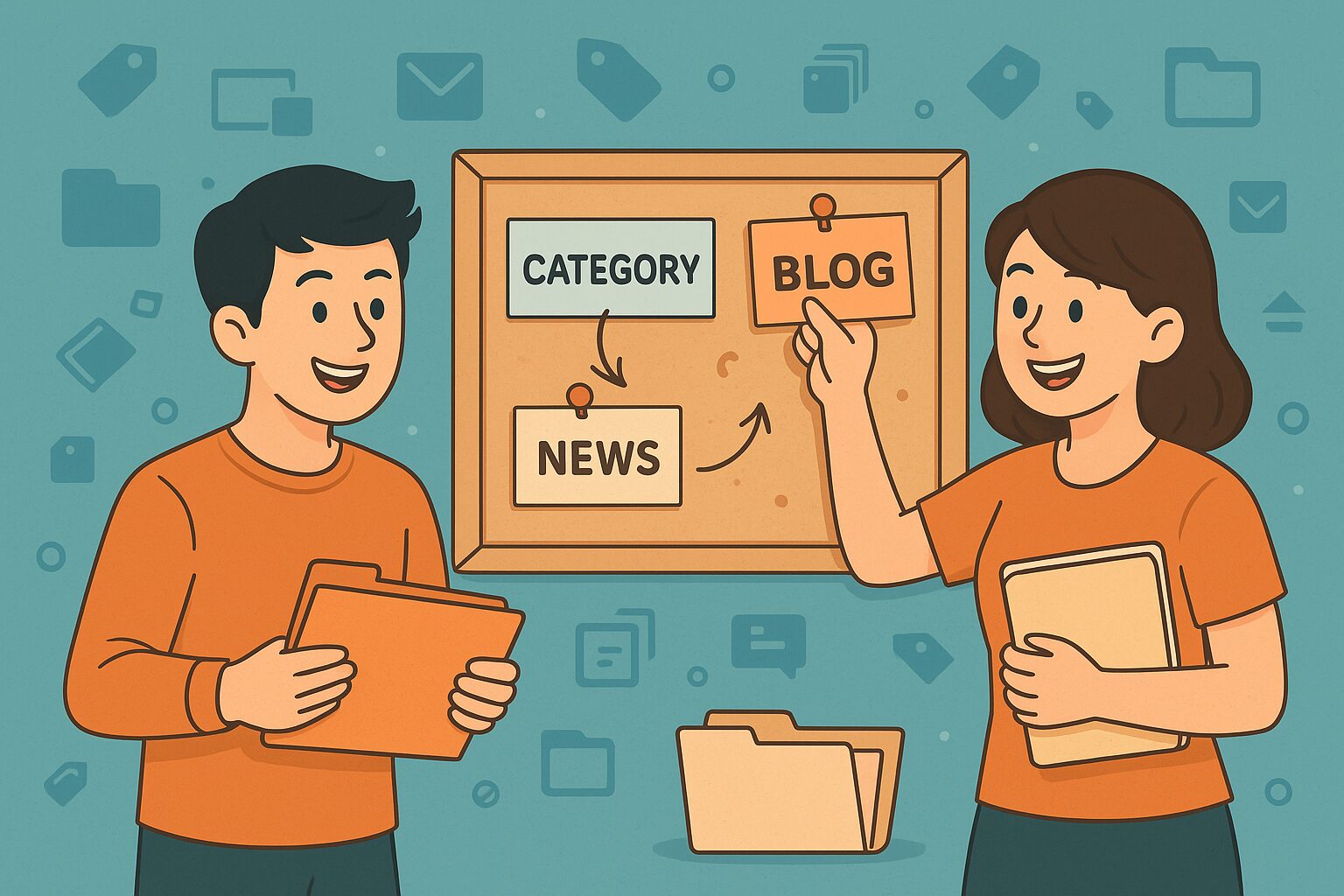
この記事では、WordPressブログのカテゴリー設計と導線の作り方をご紹介します。
カテゴリーとは
サイト型のHPを作るのは、1冊の本を編集するイメージです。
ただし読者は、必ずしも「はじめから順に」読んでくれるわけではありません。検索から途中の1記事に直接たどり着くことも多いものです。
だからこそ、
- 「次に読む」リンクやメニュー、パンくずなどの導線
- 関連テーマごとに記事を束ねるカテゴリー
がしっかりしていれば、読者は迷わずサイト内を回遊し、離脱を防げます。
この記事では、DEMO1のパン屋さんサイトを題材に、完成像を思い描きながら設計を進めます。完成像(=本の目次)が見えないと、カテゴリーや導線は決めにくいからです。
なお、カテゴリーは後から修正が可能です。増やす・減らす・名前を変えるといった調整もできます。最初は小さく始め、つなげて、必要に応じて広げていくやり方がおすすめです。
当事務所にまるごとお任せパックでご依頼いただく場合でも、打合せとヒアリングで最低限の情報とコンセプトは必要になります。以下の架空のパン屋さん情報を置いて、実際に設計していきます。
パン屋さん向けデモサイトの設定(前提)
※以下はDEMO用の仮定です。
- 自宅兼パン屋さん
- 住宅街にあり、やや場所がわかりにくい
- 得意なパンはハード系
- 総菜パンもラインナップ
- 高校の学食に出店している
- 移動販売も実施(毎日ではない)
- 小麦・水・(自家製)イーストにこだわり
- イベント出店情報やスタンプカードの仕組みも紹介したい
- 在庫・売切・臨時閉店などの日々の営業情報を出したい
- アルバイト募集中
(この前提をもとに、次のパートでカテゴリーの仮構成と導線の作り方を具体化します)
🔹固定ページとブログの役割を分けましょう
サイト型のホームページを作るときは、まず
「動かない情報」=固定ページ
「日々更新していく情報」=ブログ(投稿)」
に分けて考えます。
トップページにすべて詰め込むと、更新のたびに全体を書き直さなければなりません。
そこで、**「固定情報」と「更新情報」**を切り分けることで、管理がぐっとラクになります。
🏠 固定ページ(トップページ・下層ページ)
「いつ見ても変わらない基本情報」や「店舗紹介」にあたる部分です。
これらは一度しっかり作り込んでおけば、頻繁な更新は不要です。
| ページ名 | 内容 | 更新頻度 |
|---|---|---|
| トップページ | コンセプト、代表的なパン、アクセスへの導線 | ★ 低 |
| お店について | 自宅兼店舗の紹介、こだわり、スタッフ紹介 | ★ 低 |
| メニュー紹介 | ハード系、総菜系など定番商品の一覧 | ★ 低〜中(新商品追加時) |
| 素材へのこだわり | 小麦・水・自家製イーストの説明 | ★ 低 |
| アクセス | 地図、駐車場案内、営業時間 | ★ 低(変更時のみ) |
| 採用情報 | アルバイト募集・応募フォーム | ★ 低(募集時のみ) |
| お問い合わせ | フォーム(Contact Form 7) | ★ 固定 |
| プライバシーポリシー | フォーム機能をつけるなら必須 | ★ 固定 |
💡これらは「グローバルメニュー」や「フッターリンク」に配置しておくと、
どのページからでもすぐにアクセスできるようになります。
📰 ブログ(投稿)
「今日」「今週」「今月」のように変化する情報や、
ストーリーを伝える内容はブログ形式で書いていきましょう。
| カテゴリー名 | 内容 | 目的 |
|---|---|---|
| 今日のパン | 日替わり・売り切れ・閉店時間など | お客様への最新情報発信 |
| 出店情報 | 学食販売、移動販売、イベント出店予定 | 来店・出張販売告知 |
| 素材日記 | 仕込み風景やこだわり素材の話 | ファン作り・ブランド構築 |
| お知らせ | 営業日変更、臨時休業、価格改定など | 信頼性アップ |
| スタッフ通信 | 日常の一コマ、アルバイト紹介など | 親近感の醸成 |
💬 ブログ記事は、
「カテゴリー」=本の章
「各記事」=その章の中の1話
というイメージで整理します。
🔗 Topページとブログのつなぎ方(導線)
| 導線箇所 | つなぎ先 | 目的 |
|---|---|---|
| トップページ下部 | 「今日のパン」最新投稿 | リピーター向け更新確認 |
| メニュー紹介ページ | 関連ブログ(素材日記・新作紹介) | 興味を広げる導線 |
| 素材紹介ページ | 「仕込み日記」記事 | こだわりを深掘り |
| 出店情報ページ | ブログ「イベント情報」 | タイムリーな更新リンク |
| お知らせページ | ブログ「お知らせ」カテゴリー | 一覧形式で履歴管理 |
- 固定ページは「変わらない情報」=お店の骨格
- ブログは「変化する情報」=お店の息づかい
- 両方を組み合わせて、「常に最新・でも整っている」サイトを作る
💡ここまで出来たら、カテゴリー設定は完成です!
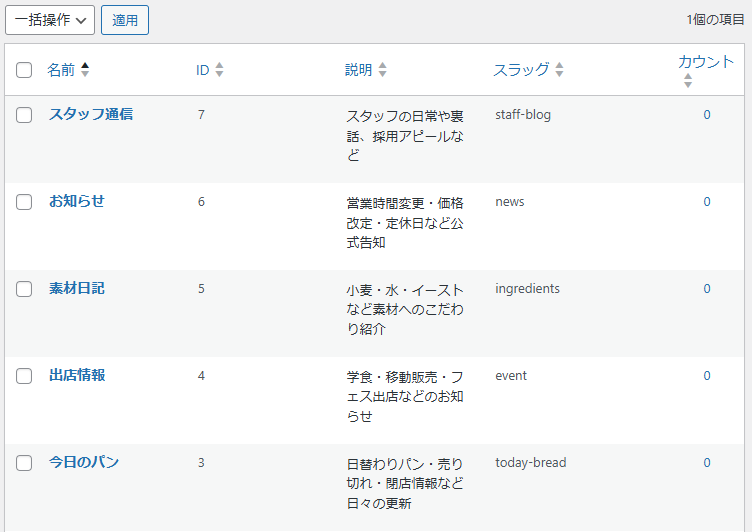
WordPressの管理画面で、
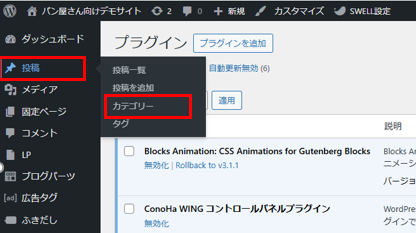
「投稿」→「カテゴリー」から、いま考えた構成を登録していきましょう。
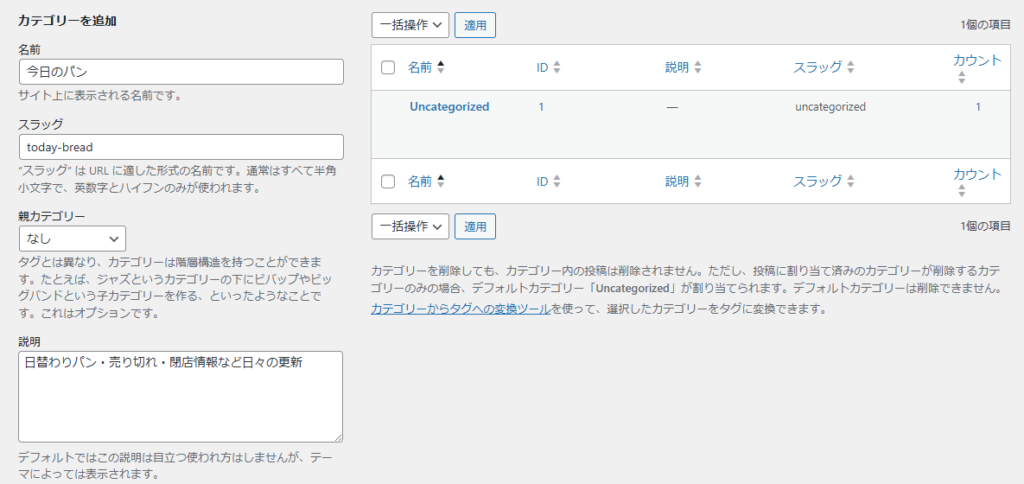
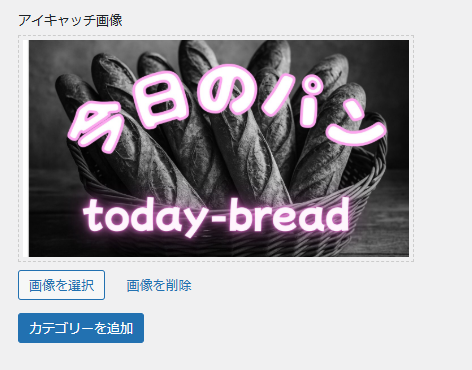
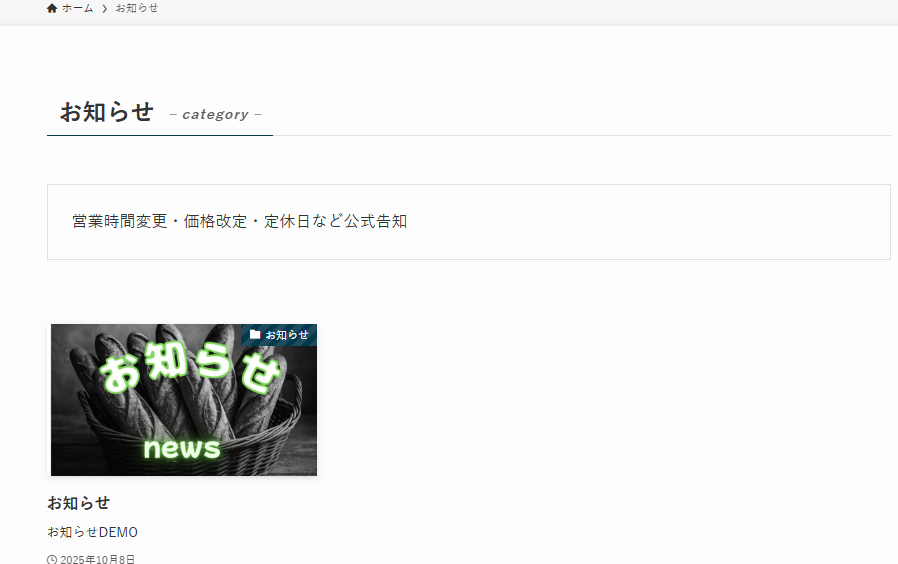
カテゴリー名・スラッグ・説明を入力し、必要に応じてアイキャッチ画像も設定します。

HP作成の依頼を検討中の方へ
しまだ事務所へご依頼ください👇







コメント