
この記事では、WordPressの初期設定(一般・表示・パーマリンク)と注意点をご紹介します。
※本記事は、ConoHaサーバー契約済み。URL取得済み。SWELLアップデート済み。いよいよWardPressの設定。という状況から始めます。
ConoHaのログイン画面からダッシュボードまで進みましょう
 説明アイコン
ConoHaのログインURL:https://www.conoha.jp/login/をブックマークしておくといいですよ。
- https://www.conoha.jp/login/で、メールアドレスとパスワードを入力してログイン
- 「サイト管理」(左側にあります)をクリック
- URLをクリック
- 管理画面URLをクリック
- WardPressのログイン画面が出るので、ユーザー名とパスワードを入力
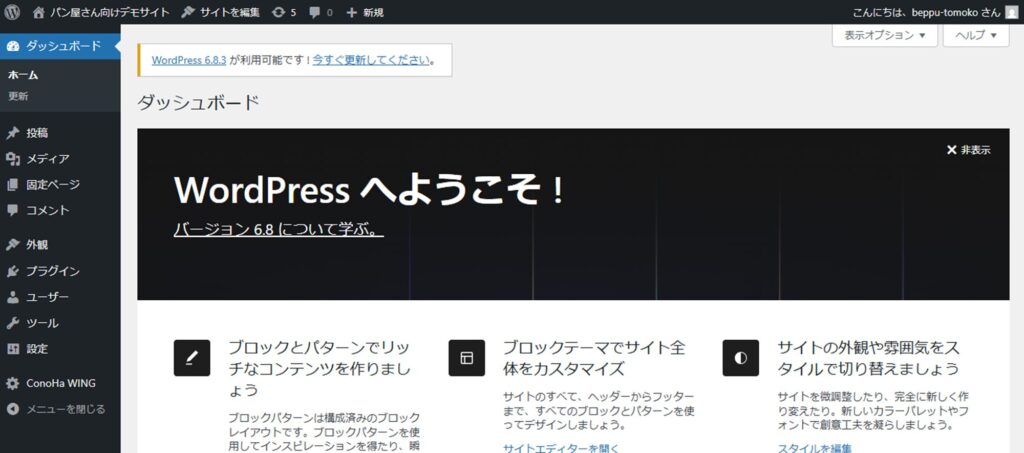
ダッシュボード画面まで移動出来ましたか?
説明アイコンこの画面が「WordPressの管理画面(ダッシュボード)」です。
ここから記事の投稿、デザインの変更、プラグインの追加など、すべての操作を行います。
最初は項目が多く見えますが、使うメニューは限られているのでご安心ください。
一般設定
WordPressの基本情報を登録します。
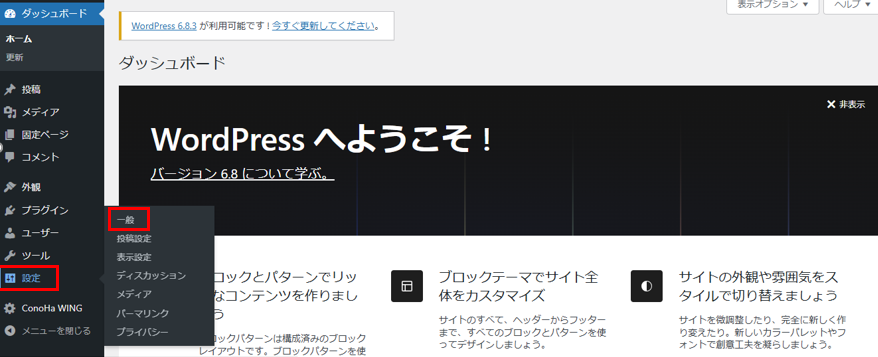
左メニューから 設定 > 一般 をクリックします。
サイトタイトルとキャッチフレーズを決めましょう
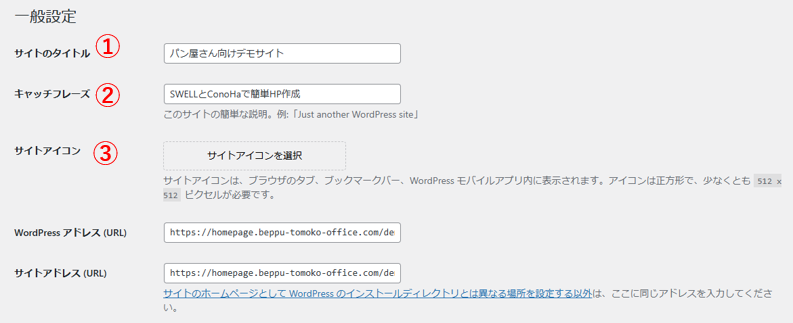
サイトの名前と説明文を入力します。
ここで設定した内容は、ブラウザのタブ表示や検索結果(タイトル・説明文)にも使われます。
① サイトタイトル
サイト名を入力します。
(例:パン屋さん向けデモサイト)
② キャッチフレーズ
簡単な説明やキャッチコピーを入力します。
(例:SWELLとConoHaで簡単HP作成)
サイトアイコン(ファビコン)を設定しましょう
ブラウザのタブやスマホのショートカットに表示される小さなアイコンです。
オリジナルのロゴやイラストを設定しておくと、サイトの信頼感が上がります。
- 「サイトアイコンを選択」をクリック
- 「ファイルをアップロード」から用意したファビコン画像をアップロード
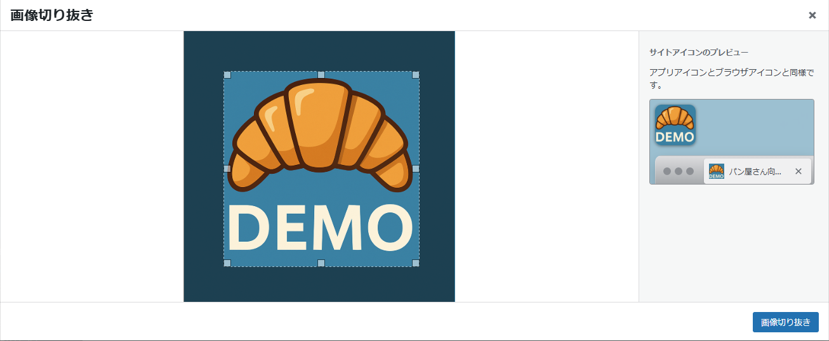
- 正方形でトリミングして「画像を切り抜く」をクリック
- ブラウザのタブにアイコンが表示されれば成功です
💡アップロード時に「サーバーが画像を処理できません」と出た場合は、
画像を 256×256px に縮小するか、TinyPNGなどで圧縮すると解決しやすいです。
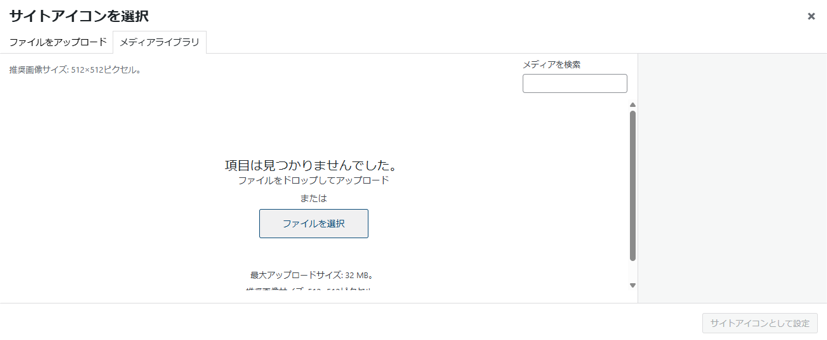

💡よくあるトラブル:ファビコンがアップロードできない
ファビコン(サイトアイコン)を設定する際に、「サーバーが画像を処理できません」というエラーが出ることがあります。これはWordPressやサーバーのリソース制限に引っかかったケースです。
原因
- 画像サイズが大きすぎる(例:3000pxなど)
- ファイル容量が大きすぎる(1MB以上)
- サーバーのPHP設定で、
upload_max_filesizeやpost_max_sizeが小さい - 画像がCMYKモードや非対応形式になっている
解決方法
- ① 画像サイズを縮小する(推奨:
256×256px)
ファビコンはブラウザ上では32px程度に縮小表示されるため、見た目の差はほとんどありません。 - ② ファイル容量を軽くする
TinyPNGなどの無料圧縮ツールで再保存します。 - ③ サーバーのPHP設定を変更する(ConoHaの場合)
「サイト管理」→「WordPress」→「PHP設定」→upload_max_filesizeを「10M」程度に設定。
説明アイコン先に、「メディア」でアップロードした後、サイトアイコン設定で選択するとすんなりうまくいくケースもあります。もし、サイズがあっているのにエラーが出る場合はお試しください。
💡 よくあるトラブル:設定したのにファビコンが反映されない
ファビコンは変更しても、すぐに反映されないことがあります。
ほとんどが「キャッシュ(以前の情報)」が残っているためです。
🔍 対処方法
- ブラウザのキャッシュを削除する
Chrome:右上メニュー →「閲覧履歴データの削除」 - シークレットモードで開いて確認する
(キャッシュが使われないため、反映確認が確実) - スマホのホーム画面ショートカットは、反映が特に遅い
iPhoneの場合、古いアイコンが数日残ることがあります。
→ ショートカットを作り直すと即反映される場合あり。 - WordPress キャッシュ系プラグインを使っている場合は削除する
(WP Fastest Cache、LiteSpeed など)
🔍 追記:URL(https)の確認について【重要】
あわせて、
「WordPressアドレス」「サイトアドレス(URL)」が https:// になっているか を必ず確認してください。
通常、ConoHaなどのサーバー側でSSL化していれば、
この2つのURLも 最初から https になっているのが一般的 です。
しかし、私の環境では
途中でこの「https の s」が外れている状態 になっていました。
実際に起きたトラブル
「ファイルブロック」を使った際に
ファイルがダウンロードできない という問題が発生し、数日かけて調査した結果、
- WordPressアドレス/サイトアドレスが
http:// - それに引きずられて、メディアファイルのURLも
http://で配信されていた
ことが原因でした。
この状態では、
ブラウザ側でセキュリティ制限がかかり、ファイルが正常に扱われません。
修正後に起きた“別の落とし穴”
URL設定に https(s)を追加して保存 すると、
その時点以降の メディアURLは自動的に https に修正 されます。
ただし、
- すでに書いていた記事内の一部
- 吹き出しアイコン
- リンク付き画像
- HTML編集で貼った画像 など
これらは http:// のまま残っており、
結果として http と https が混在した状態 になってしまいました。
その修正に、結果的に 1日以上かかることになりました。
たまに確認しましょう
正確な原因までは特定できていませんが、
- ブログカードが、自分のサイトの記事なのに外部扱いになる
- ファイルブロックで、ファイルがダウンロードできない
といった症状が出ている場合、
URLの「https(s)」が外れている可能性があります。
私自身も、
「自分で変えていないし、そんなことはあり得ない」
と思っていました。
ですが、実際にありました。
そして、その修正にかなりの時間がかかりました。
もし同じような症状に心当たりがあれば、
一度、WordPressアドレス・サイトアドレス(URL)に s が付いているか
確認してみてください。
管理者メールと時刻設定を確認しましょう
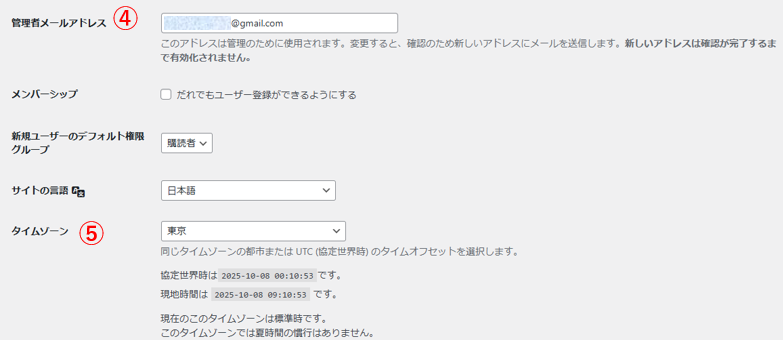
④ 管理者メールアドレス
通知用のメールアドレスです。
変更すると確認メールが届き、承認してから反映されます。
メールが遅れる場合は迷惑メールフォルダも確認してください。
説明アイコン場合によっては1日経過してもメールが届かないこともあります。少し待ってみてください。
⑤ タイムゾーン
「東京」を選択します。公開日時や予約投稿のズレを防げます。
基本的には初めから東京になっています。特に変更の必要はないです。
日付・時刻の形式と週の始まり
⑥ 日付形式
お好みでOKですが、管理しやすいのは「2025-10-08(Y-m-d)」形式。
⑦ 時刻形式
24時間表記が見やすければ「H:i」を選択。
⑧ 週の始まり
スケジュール管理しやすい「月曜日」がおすすめ。
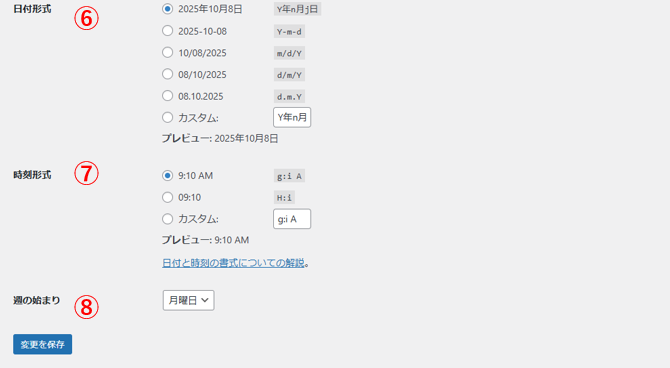
最後に「変更を保存」します。
投稿設定(初期カテゴリーの整備)
設定 > 投稿設定では、「投稿用カテゴリーの初期設定」を整えます。先に投稿 > カテゴリーで「ブログ」「お知らせ」などの基本カテゴリを作成し、ここで既定のカテゴリーに指定すると便利です。
- 投稿用カテゴリーの初期設定:初期値を「ブログ」などに変更
- 投稿用フォーマット:標準(テーマにより表示方法が変わるため基本は「標準」)
この段階でカテゴリーを先に設計しておくと、後の導線づくり(メニュー/関連記事)もスムーズです(詳しくは「3-4 カテゴリー設計」で解説)。
説明アイコンここは、導線が決まってからでも大丈夫です。
表示設定(トップとブログの割り当て)
説明アイコンWordPressでは、トップページ(訪問した人が最初に見るページ)を「最新の投稿」にするか「固定ページ」にするかを選べます。
この設定によって、サイト全体の構成が変わります。
ホームページの表示方法を選ぶ
「設定」→「表示設定」を開くと、次のような画面になります。
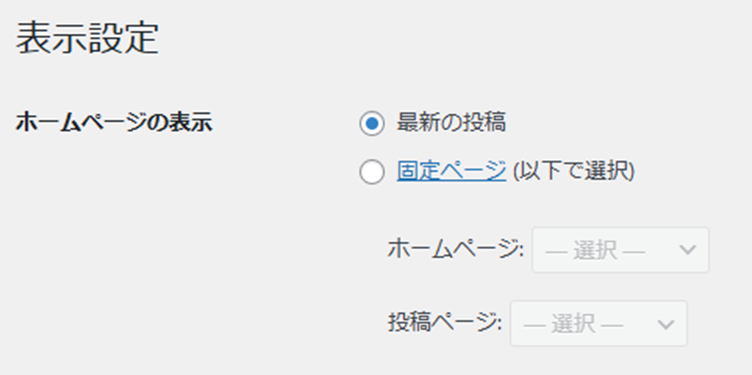
「最新の投稿」とは?
ブログ型のサイトに向いています。
記事を投稿した順にトップページへ並びます。
たとえば、日々更新する情報サイトやコラム中心のブログに最適です。
「固定ページ」とは?
コーポレートサイト(会社・お店・サービス案内型)に向いています。
トップページに「固定ページ(ホーム)」を表示し、
ブログ記事一覧を別ページ(例:「お知らせ」や「ブログ」)に分けて見せる方法です。
設定手順:
- 固定ページで「ホーム」ページと「ブログ」ページを作成しておきます。
(ホーム:トップページ用/ブログ:投稿一覧用) - 「固定ページ」を選択し、
- ホームページ:ホーム
- 投稿ページ:ブログ
をそれぞれ選びます。 - 画面下の「変更を保存」をクリック。
どちらを選ぶべき?
あなたのサイトが 「お店・事業の紹介が中心」 の場合は「固定ページ」がおすすめです。
デモサイトでは、トップページを固定ページにし、ブログ一覧を別ページに分けて設定します。
表示設定(投稿数やインデックス設定)

1ページに表示する最大投稿数
トップページやブログ一覧に何件の記事を表示するかを決めます。
最初は 10件 のままでOK。
記事が増えてきたら、見やすさに応じて変更できます。
RSS/Atom フィードで表示する最新の投稿数
RSSという「ブログの更新情報を配信する仕組み」に関する設定です。
ここも基本的に 10件のままでOK です。
(RSSを使わない場合、特に影響はありません。)
フィードの各投稿に含める内容
「全文を表示」か「抜粋のみ」かを選びます。
セキュリティや重複表示を防ぐため、
「抜粋」 にしておくのが一般的です。
💡SWELLテーマでは、表示方法はデザインで制御されるため、ここを変えても大きな影響はありません。
検索エンジンでの表示
「検索エンジンがサイトをインデックスしないようにする」にチェックを入れると、
Googleなどの検索結果にサイトが出ないようにできます。
サイトを作成中(非公開状態)の場合は チェックを入れる。
公開準備が整ったら チェックを外す ようにしましょう。
最後に「変更を保存」
設定を変えたら、忘れずに「変更を保存」をクリックします。
💡再掲:公開前の注意
準備中のサイトは、表示設定の
「検索エンジンがサイトをインデックスしないようにする」
にチェックを入れておきましょう。
検索結果に出ないようにしておくことで、構築中の内容を見られにくくできます。
公開時には必ずチェックを外します。
説明アイコンインデックスされないだけで、非公開ではありません。URLを直接入力すれば見れてしまいます。
例えば、開業準備中で作成中なのに、問い合わせが来てしまうことも考えられます。
Topページはやむを得ないですが、それでも例えば「開業準備中」とお知らせを出すなど配慮が必要です。
投稿記事は「下書き」で保存するなど、見せたくない部分には注意が必要です。
パーマリンク設定(URLの型)
設定 > パーマリンクでは、URLの基本形を決めます。おすすめは「投稿名」です。
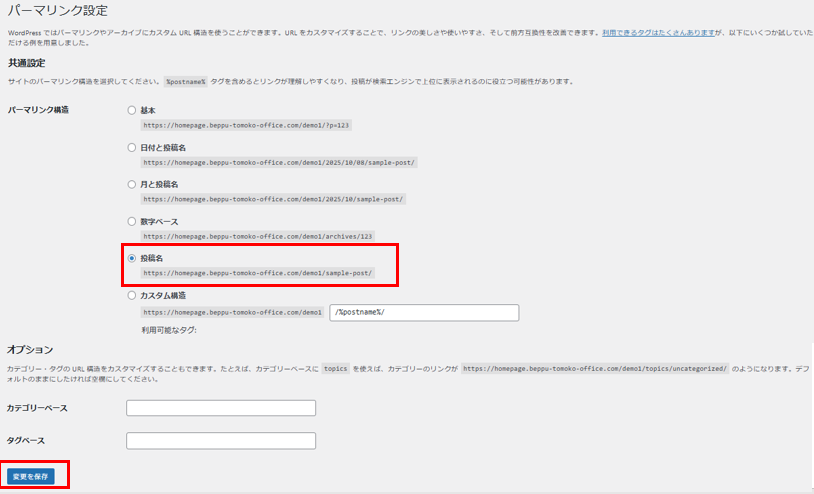
おすすめは「投稿名」形式です。
「設定 → パーマリンク設定」で「投稿名」を選ぶと、
WordPressが自動的に /%postname%/(カスタム構造)を設定してくれます。
この形式では、記事のスラッグ(URL末尾の英単語部分)を自分で設定できるようになります。
WordPressはページ作成時にタイトルを自動でスラッグに入れますが、そのままだと日本語URLになってしまうため、
毎回、短い英単語(英語スラッグ)に手動で変更するのがおすすめです。
スラッグの解説
1️⃣ 新しい固定ページを作成
タイトル:「パン屋さんの1日」
2️⃣ 自動生成されるスラッグ
👉 /パン屋さんの1日/
3️⃣ そのまま公開するとURLがこうなる:
https://homepage.beppu-tomoko-office.com/demo/%E3%83%91%E3%83%B3%E5%B1%8B%E3%81%95%E3%82%93%E3%81%AE1%E6%97%A5/
(=日本語部分がURLエンコードされ、文字化けのような長い英数字列になります)
「投稿名」形式を選ぶと、URLの末尾に各ページのスラッグ(=記事ごとの名前)が使われます。
ただし注意点として、ページを作成するとWordPressは自動的に日本語タイトルをそのままスラッグに流用します。
そのまま公開すると、URLが文字化けのように長くなってしまうため、
必ず短い英単語(英語スラッグ)に書き換えましょう。
例:
- 「パン屋さんの1日」 →
/bakery/ - 「アクセス」 →
/access/ - 「お問い合わせ」 →
/contact/
注意:公開後にURLを変更すると、検索評価や外部リンクに影響します。基本形は最初に決め、公開後はむやみに変更しないのがおすすめです。
チェックリスト(ここまでできたらOK)
- 一般設定:言語・タイムゾーン・メールを設定した
- (投稿設定:初期カテゴリーを「ブログ」に変更した)
- 表示設定:フロント・投稿ページを割り当てた/インデックス抑止の確認
- パーマリンク:
投稿名にし、スラッグは英数字で整理する方針にした - ファビコン:512pxのPNGを設定し、タブに表示されることを確認した

HP作成の依頼を検討中の方へ
しまだ事務所へご依頼ください👇





コメント