

この記事では、WordPressブログを始める人が最初に悩む「プラグイン」の基本から、おすすめの導入方法までをやさしく解説します。
プラグインとは?
WordPressのプラグインとは、
「SWELLに入っていない機能を後から追加できるアプリのようなもの」
です。
たとえば、
「画像を自動で圧縮したい」「文字に動きをつけたい」「SEO設定をしたい」
といった要望に応えてくれるのがプラグインです。
SWELLは多機能なテーマですが、
“すべてを内蔵しているわけではありません”。
機能を後から足して、より便利に使えるのがWordPressの強みです。
自分でコードを書く代わりに、誰かが作ってくれた便利機能を使う
「こういうことできたらいいな」
と思っても、コードを書くのは専門知識が必要です。
でもプラグインなら、
世界中の開発者が無料・有料で公開している拡張機能をそのまま使える
そのため、専門的な知識がなくても、数クリックで新しい機能を導入できます。
つまり、
「自分専用の機能を外注開発せずに、世界の知恵を借りる」
のがプラグインの役割です。
注意:入れすぎはNG(10〜15個が目安)
プラグインはとても便利ですが、入れすぎると
- サイトの表示速度が遅くなる
- プラグイン同士が干渉して不具合が起こる
- アップデート管理が大変になる
といった問題も出てきます。
📊 目安としては以下の通りです。
| 区分 | 例数 | 目的 |
|---|---|---|
| ブログ記事用 | 5〜6 | 書く・整える |
| 固定ページ用 | 4〜5 | 見せる・案内する |
| セキュリティ | 3 | 守る |
| 計測 | 1 | 分析する |
| 合計 | 13〜14個以内 | ベストバランス構成 |
今回は「ブログ記事執筆に役立つ4つ」を紹介します
| プラグイン名 | 主な用途 | 効果 |
|---|---|---|
| Blocks Animation | タイトルや画像にアニメーション効果をつける | SWELLとの相性◎。読者の目を引く動きを簡単に追加。 |
| The Paste | WordやGoogle Docsからのコピペを整形 | 書式崩れ・余分なタグを防ぎ、執筆効率アップ。 |
| SEO SIMPLE PACK | ページごとのSEOタイトル・説明文を設定 | All in One SEOより軽量。OGP画像設定も可能。 |
| EWWW Image Optimizer | 画像を自動圧縮 | ページ読み込みを高速化。ConoHaとの相性も良好。 |
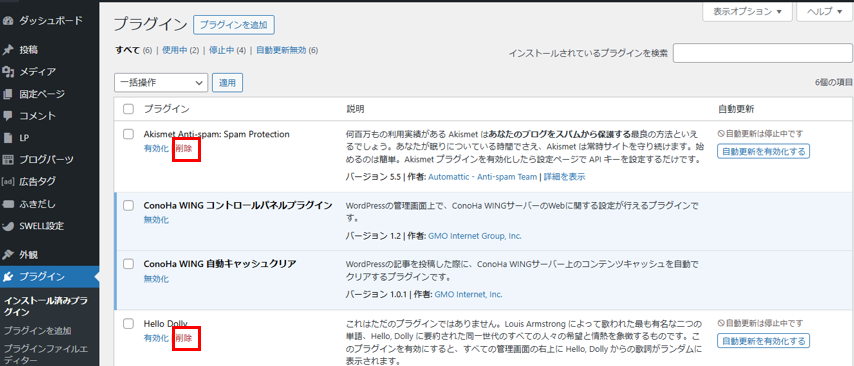
まずは不要なプラグインを削除しましょう
「ConoHa WINGでWordPressをクイックスタートした場合」に自動で入る初期プラグインです。
それぞれの役割を確認しながら、削除してよいもの・残すべきものを分けていきましょう👇
| プラグイン名 | 内容・用途 | 削除してよい? | コメント |
|---|---|---|---|
| Akismet Anti-spam: Spam Protection | スパムコメント防止。コメント欄があるブログ向け。APIキー登録が必要。 | ⚪ 削除OK(コメントを使わないなら) | ブログにコメント機能を設けない場合は不要です。SWELLではコメント欄を閉じている人が多いです。 |
| ConoHa WING コントロールパネルプラグイン | WordPress上でConoHaの設定を確認できる補助ツール。 | ⚠ 残してOK | 実害はありませんが、めったに使いません。削除しても問題はないです。残しても軽いです。 |
| ConoHa WING 自動キャッシュクリア | 記事更新時にConoHaのキャッシュを自動でクリアする。 | ✅ 残す(推奨) | 表示の反映遅れを防ぐ大切な機能。ConoHa利用者にはおすすめ。 |
| Hello Dolly | 歌詞をランダム表示するだけのサンプル。 | ❌ 削除してください | 完全に不要。WordPress界の“恒例ジョーク”です。 |
| SiteGuard WP Plugin | ログイン画面の保護・画像認証・不正アクセス防止。 | ✅ 残す(必須級) | セキュリティ対策の基本。Wordfenceを入れないなら絶対に残すべきです。 |
| TypeSquare Webfonts for ConoHa | モリサワのWebフォントを使える。 | ⚪ 削除OK(使わないなら) | サイトデザインでモリサワフォントを使いたい人以外は不要。SWELL標準フォントで十分。 |
👉 管理画面の「プラグイン」→「インストール済みプラグイン」から削除します。
 説明アイコン
①Akismet Anti-spam: Spam Protection
②Hello Dolly
③TypeSquare Webfonts for ConoHa
この3つを削除します。

「Blocks Animation」を入れてみましょう
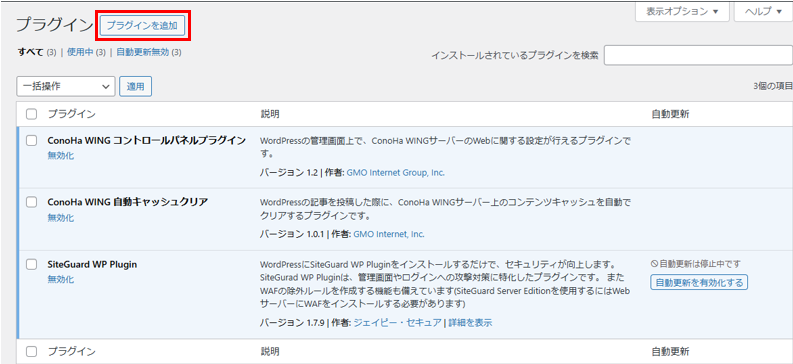
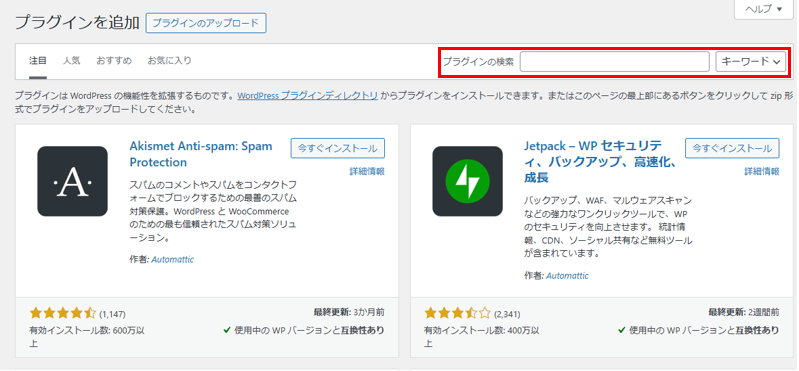
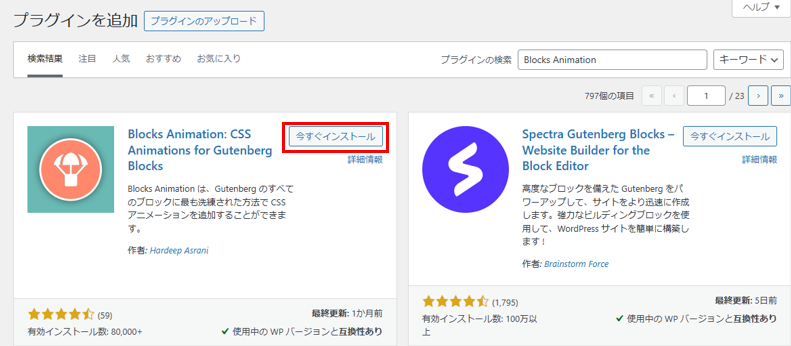

💡できるようになること
- スクロールしたときに「ふわっ」と見出しや画像が現れる
- CTAボタンや吹き出しを目立たせる
- クリック操作だけで動きをつけられる(CSS不要)
👉 記事の可読性を上げたいときに非常におすすめです。
例)
説明アイコンタイピングアニメーションで動きを付けることができました。他にもいろいろなアニメーション効果があります。目立たせたい、動きを出したいときに便利です。
🔚 次のステップ
プラグインの導入方法はわかりましたね?
使いたいと思うプラグインを見つけたら、この方法でインストールしていってください。
残り3つのおすすめプラグインを説明していきます。
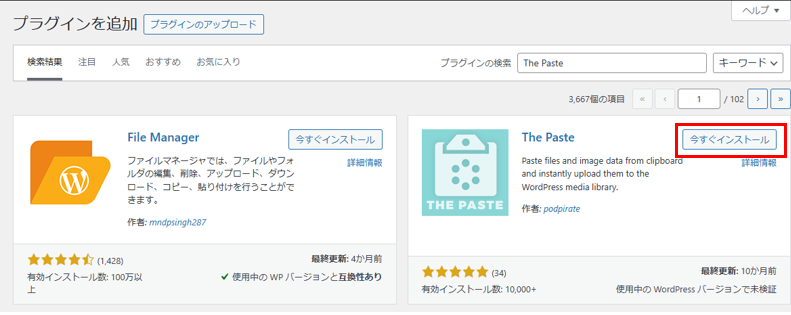
「The Paste」で執筆時間短縮
 説明アイコン
The Pasteをインストール後は、
「画像ブロックを選択→ファイルをアップロード」して画像を差し込んでいた部分が、
「コピペで出来るようになる」ので便利です。
スクショを撮って、そのままコピペが出来るので、執筆スピードが上がります。
「SEO SIMPLE PACK」でSEO対策ばっちり

🌿 SEO SIMPLE PACKのおすすめ理由
必要な機能だけに絞った“軽量・シンプル設計”
他のSEOプラグイン(例:All in One SEO、Yoast SEO)は、
多機能すぎてメニューが複雑・重く、初心者には扱いにくいのが難点です。
一方で、SEO SIMPLE PACKは
「最低限のSEO設定を、わかりやすく・軽く・安全に」
というコンセプトで作られています。
WordPress管理画面の動作をほとんど重くせず、
SWELLテーマとも衝突せずに動作します。
SWELLとの相性が抜群
SWELL公式が推奨しているSEOプラグインのひとつでもあります。
設定項目がシンプルで、テーマ側のメタ設定(OGP画像や構造化データ)と競合しません。
🔹 All in One SEOなどでは、SWELLのOGP設定と重複し「OGタグが二重出力」されるケースもあります。
SEO SIMPLE PACKなら、そうした干渉の心配がほぼゼロです。
ページごとのSEO設定が簡単
記事投稿画面の下に、わかりやすいSEO入力欄が自動で追加されます。
設定できる項目は次のとおりです👇
- タイトルタグ(検索結果に出るタイトル)
- ディスクリプション(検索結果に出る説明文)
- OGPタイトル/OGP画像(SNSシェア用)
- noindex設定(特定ページを検索に出さない)
どれもクリックだけで設定でき、HTMLを触る必要がありません。
SEOの基本を抑えたい人には十分です。
OGP画像の設定ができる(SNSシェア対策)
SEO SIMPLE PACKには、OGP(Open Graph Protocol)設定機能が内蔵されています。
つまり、SNSで記事をシェアしたときに
「どんな画像とタイトルで表示されるか」
を自分で決められます。
SWELLのデザインと合わせて、SNS投稿時の見え方をコントロールできるのは大きな利点です。
メンテナンスが安定・安全(国産開発)
SEO SIMPLE PACKは、WordPress日本ユーザーの間で評価の高い
LOOS Inc.(SWELL開発元)と同じ開発者グループが制作しています。
つまり、SWELLとの互換性が常に保たれる設計です。
海外製プラグインにありがちな「急な仕様変更」「日本語未対応」もなく、
日本語でのサポート・情報も豊富です。
💡 他のSEOプラグインとの比較
| 項目 | SEO SIMPLE PACK | All in One SEO | Yoast SEO |
|---|---|---|---|
| 動作の軽さ | ◎ 非常に軽い | △ 重め | △ やや重い |
| 設定の分かりやすさ | ◎ シンプルで直感的 | × 多すぎて複雑 | △ 英語が多い |
| OGP設定 | ◎ 内蔵済み | ◎ | ◎ |
| SWELLとの相性 | ◎ 完全対応 | △ 重複エラーあり | △ 不具合事例あり |
| 日本語サポート | ◎ 国産・安定 | △ 英語UI多い | △ 英語中心 |
| 無料で十分? | ◎ 全機能無料 | △ 有料版で制限解除 | △ 一部有料化 |
🪴 まとめ
💡 「必要なことだけを、わかりやすく・軽く・安全にやりたい」人に最適。
- SWELLと相性が良く、干渉しない
- 設定画面が日本語でわかりやすい
- 動作が軽く、ページ表示を遅くしない
- 無料のまま十分使える
つまり、初心者から中級者まで、WordPress × SWELLの最適解です。
説明アイコン初めから、SEO対策を完璧にするのはハードルが高いです。
①アイキャッチ
②タイトル背景画像
③このページの”og:image”
に(同じ画像でもいいので)画像を設定すること。
「このページのディスクリプション」を書くこと
から始めてみましょう。
「EWWW Image Optimizer」で画像圧縮
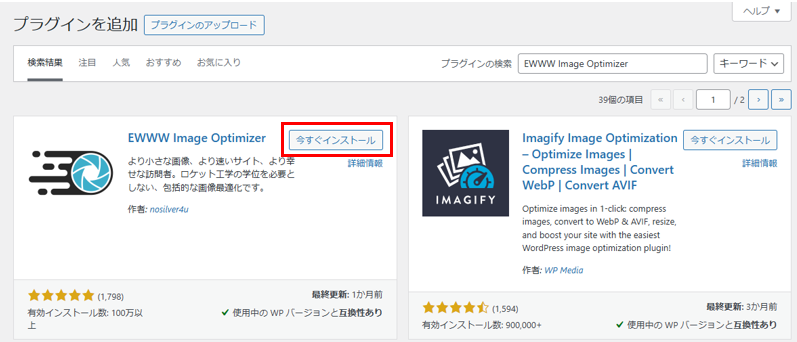
🖼️ EWWW Image Optimizer のおすすめ理由
サイトの読み込みを「自動で」速くしてくれる
EWWW Image Optimizerは、
画像をアップロードした瞬間に、自動で最適化(圧縮)してくれるプラグイン
です。
ブログでは写真やアイキャッチ画像をたくさん使いますよね。
でも、スマホで撮影した画像やCanvaで作った画像は**サイズが大きすぎる(1〜3MB以上)**ことが多く、
これがそのままだとサイトの表示が遅くなります。
EWWWは、アップロード時に自動で容量を小さくしてくれるため、
「自分でリサイズ・圧縮しなくても、常に軽いページを保てる」
という安心感があります。
画像の見た目を保ったまま高圧縮できる(画質劣化なし)
無料版でも「可逆圧縮(lossless)」に対応しており、
ほとんど画質を落とさずにファイルサイズを半分以下に
できることがあります。
たとえば:
- 1.2MB → 約280KB
- 600KB → 約150KB
この圧縮率で画質の変化がほとんど見えないため、
写真を多く使うブログ・飲食店・ポートフォリオサイトなどでも安心です。
SWELLテーマとの相性が良い(国産サーバーでも安定)
ConoHa WINGやXserverなどの国内サーバー環境で動作が安定しています。
SWELL利用者の中でも定番で、
- ファイル圧縮
- WebP形式の自動生成(ブラウザに合わせた画像出力)
- 既存画像の一括最適化
がすべて管理画面内で完結します。
💡SWELLテーマは画像を多く使う設計なので、
EWWWと組み合わせることでSWELLのデザインを崩さず、高速な表示が可能です。
画像SEOにも効果あり
Googleは近年、「ページ速度(Core Web Vitals)」を検索評価の要素にしています。
EWWWで画像を最適化すると、
- LCP(最大コンテンツ描画)
- CLS(レイアウトのずれ)
などの指標が改善し、SEOスコアの底上げにつながります。
また、EWWWは画像のEXIF情報を自動で削除してくれるので、
位置情報や撮影情報が残らず、セキュリティ的にも安心です。
無料で十分使える(有料版への誘導が少ない)
他の画像圧縮プラグイン(Smush、Imagifyなど)と違い、
EWWWは無料のままでも主要機能がすべて使えます。
無料でできること:
- 画像の自動圧縮(アップロード時)
- 一括最適化(過去画像の再圧縮)
- WebP変換(設定次第で可)
- EXIF削除
有料プラン(EWWW Cloud)もありますが、
国内サーバーでは無料設定で十分効果が出ます。
💡 他のプラグインとの比較
| 項目 | EWWW Image Optimizer | Smush | TinyPNG Plugin |
|---|---|---|---|
| 圧縮レベル | ◎ 高圧縮でも画質維持 | △ 圧縮弱め | ◎ 圧縮率高いが回数制限あり |
| 無料版で十分? | ◎ はい | △ 有料誘導あり | △ 無料は月500枚まで |
| 自動圧縮 | ◎ アップロード時即処理 | ◎ | △ 手動処理が多い |
| WebP対応 | ◎ | △ | △ |
| 日本語対応 | ◎ 完全対応 | △ 英語UI | △ 英語UI |
🪴 まとめ:EWWWは“速さと画質を両立できる”最適解
「WordPressを軽くしたいけど、画像の見た目は落としたくない」
そんな人にぴったりのプラグインです。
- SWELL × ConoHa環境と相性抜群
- アップロード時に自動圧縮で手間ゼロ
- 無料でも画質を落とさず容量を半減
- ページ速度が上がり、SEOスコアも改善
🧩 使うときのコツ
- 初回インストール後、「一括最適化」を1回実行(過去の画像を圧縮)
- その後は自動最適化に任せて放置でOK
- WebP変換は「変換を有効化」だけチェックすれば自動対応

HP作成の依頼を検討中の方へ
しまだ事務所へご依頼ください👇








コメント