
YouTubeの埋め込み
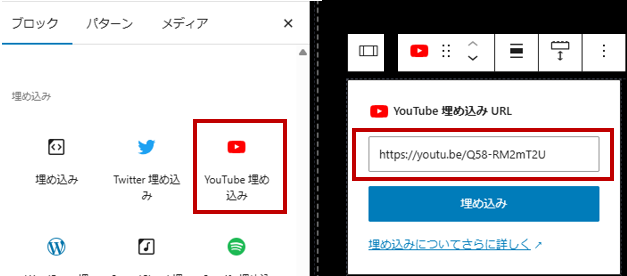
これはHTMLブロックを使うよりよほど簡単ですね。安定して表示されますし、表示サイズも変える必要がないので楽です。
スマホによっては読み込みが遅くて表示されないこともあるのかもしれませんが、私のテスト環境ではどのデバイスも問題なく表示されました。
チャンネルではなく、動画のURLをコピーして貼りましょう。
Instagramの埋め込み
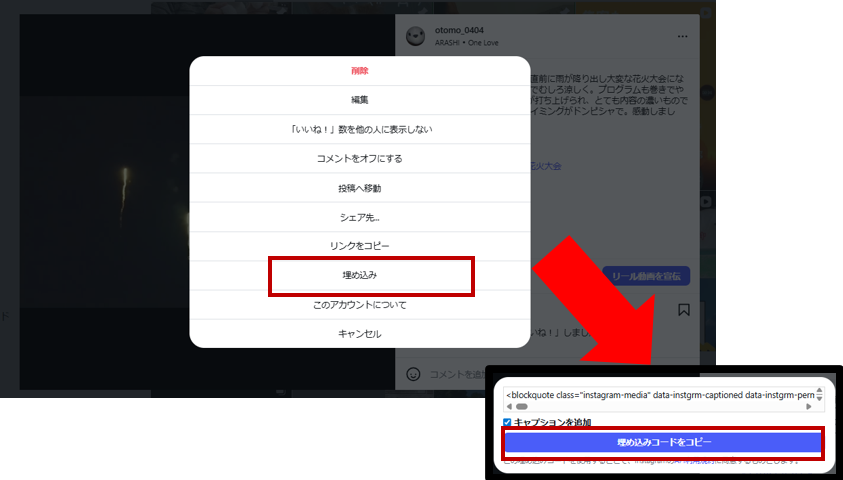
前述の通り、Instagramの専用埋め込みブロックはありません。
埋め込みたい場合は「カスタムHTML」を使います。
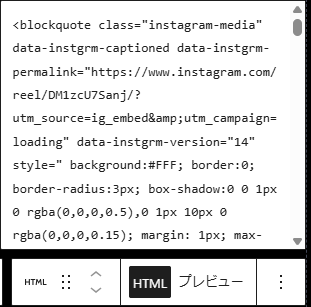
プレビューをクリックして埋め込みが出来ているか確認しましょう。
この、Instagramの埋め込みですが、スマホだと表示できないことが多々あります。
ユーザーがリロードしてくれれば見れますが、URLも設置しておいたほうが親切な気がします。
今回の見本記事のように、カラムの中にブロックを入れる場合、Instagramの埋め込みは結構長いので、左右のバランスを見るのも大事かなと思います。
Xの埋め込み
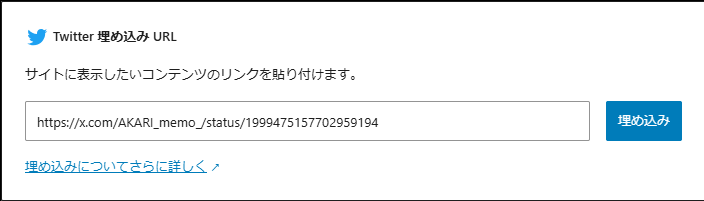
Instagramの方法と同様に「カスタムHTML」ブロックを使って埋め込む場合はこちら👇
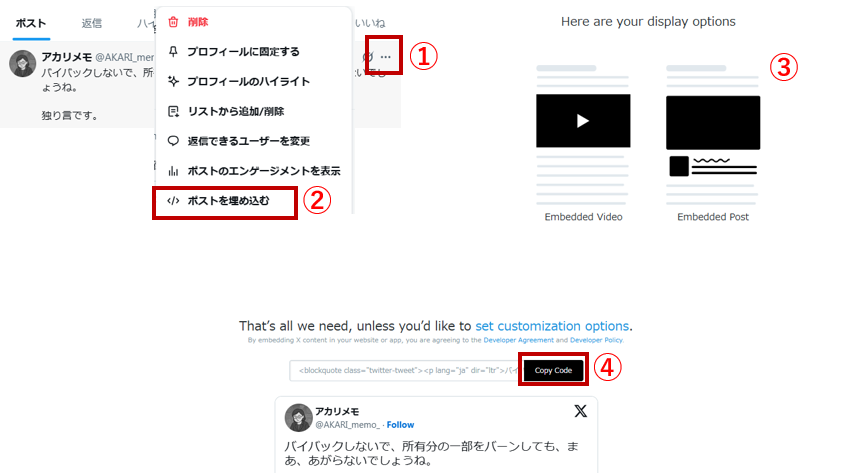
この、Xの埋め込みも、スマホでは不安定なことが多い気がします。
URLを併記すると親切です。
 説明アイコン
XとInstagramはスマホで不安定。
埋め込みを使わなくても、「スクショ+リンク」という手段もあります。
ただし、他人の投稿は著作権の関係があるのでご注意ください。
公式LINEのボタンを表示させる
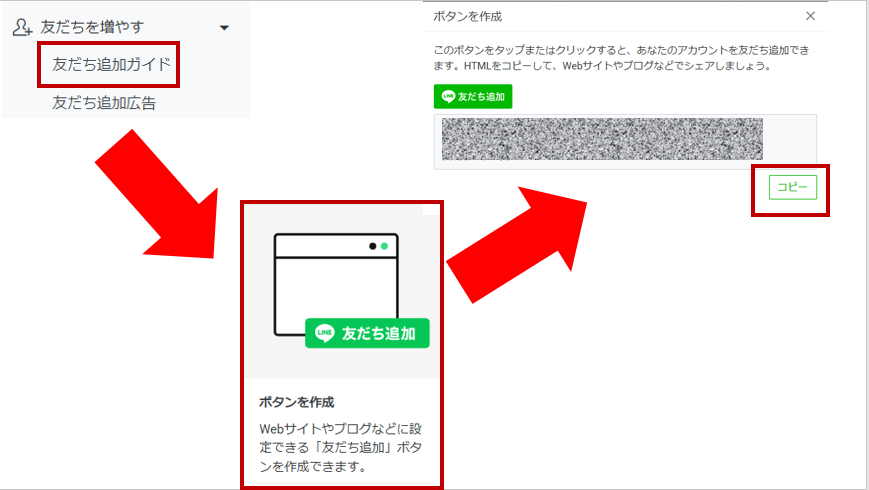
このコードを「カスタムHTML」に貼り付ければ完成です。
まとめ
専用の埋め込みブロックがあるものは、URLを貼り付ければ完成です。
専用ブロックがないものは、「埋め込みコード」を取得して「カスタムHTML」に貼り付けます。
スマホで読み込みが遅いなあ、と感じた場合は、予備的にURLを併記することをお勧めします。
HP作成の依頼を検討中の方へ
しまだ事務所へご依頼ください👇




コメント