写真が活きる記事の作り方|画像・ギャラリー・カバーの使い方

目次

画像・カバーブロック

画像・カバーブロック説明
見本記事のこの部分。画像ブロックの上にカバーブロック

作成手順

STEP
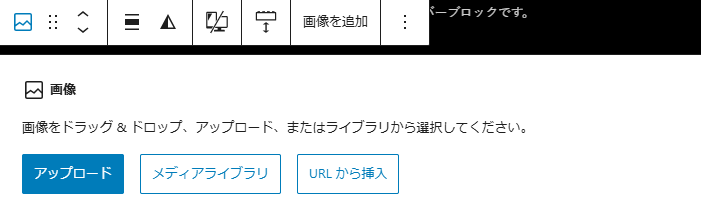
画像ブロックを使って画像をアップロード
アップロード
STEP
画像をクリックしてカバーブロックを追加
カバーブロック
STEP
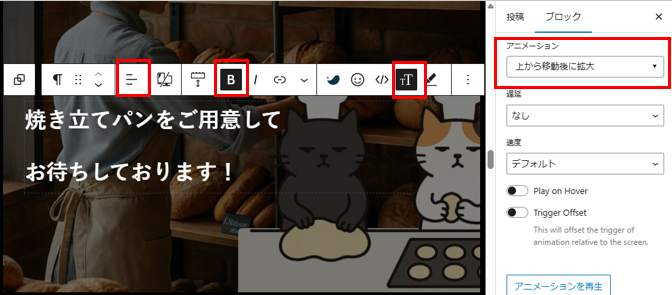
文字を入力。アニメーション「上から移動後に拡大」
カバーブロックの文字にアニメーション

カバーブロックを使うと、画像の上に文字が書けます。
今回は、左寄せ、太文字、文字サイズXLにしました。
そして、アニメーションを「上から移動後に拡大」に設定しました。

PCとスマホで表示を変える

PCでは猫のパン職人も表示されていますが、このままスマホで確認するとこうなっています👇
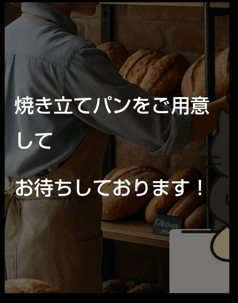
カバーブロックを使用した場合のスマホ表示
猫が切れている

カバーブロックを使用すると、スマホでは縦長表示になります。

こういう場合は、PC用の横長と、スマホ用の縦長画像を用意したほうがすんなりきれいに入ります。
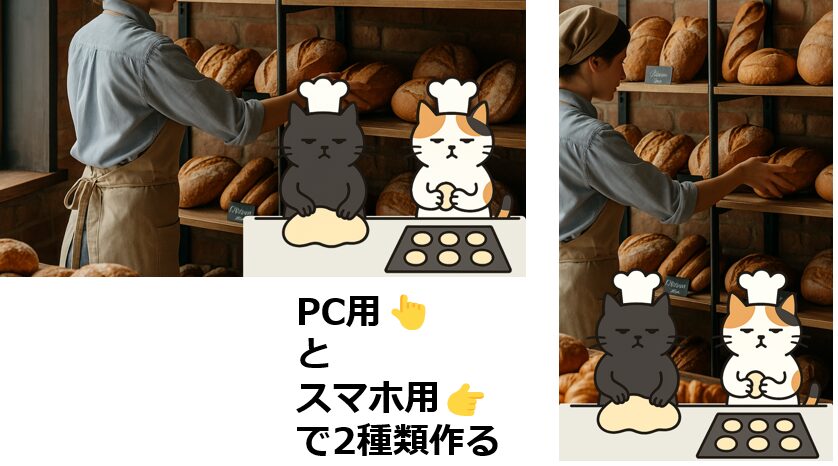
PCスマホ作り分け
キャンバスの大きさと配置を変えて2種類作成

カバーブロックを使用して、両方同じように作ります。
最後に「デバイスコントロール」を設定します。スマホのみ表示・PCのみ表示が選べます。
PCとスマホで同一画像では厳しいな、といった時に使える機能です。
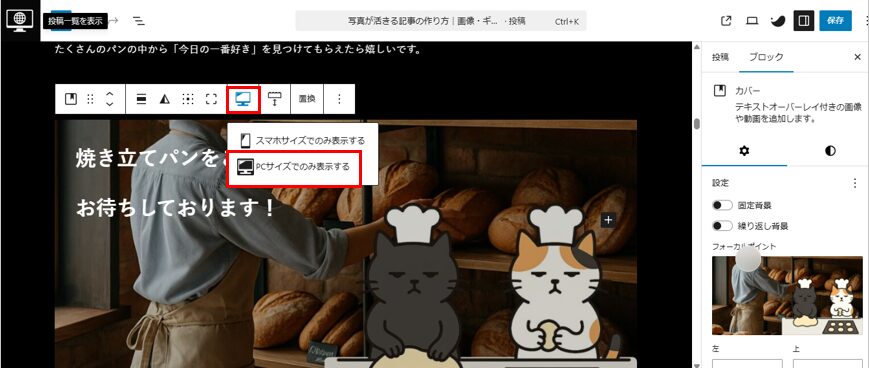
デバイスコントロール説明
説明アイコン

カバーブロックを使わなければ、スマホでも横長サイズで表示されますが、カバーブロック使用時はスマホ画面をチェックしないとPCの時と見栄えがかなり違うのでご注意ください。

1 2 3 4 5 6
よかったらシェアしてね!
  • URLをコピーしました!
  • URLをコピーしました!

この記事を書いた人

SWELLとConoHaを使えば、専門知識がなくても誰でも簡単にホームページを作成できます。
当事務所では、開業準備でお忙しい方に代わり、ホームページの立ち上げや初期設定を代行いたします。

「自分で育てるホームページ」を持つことで、集客力を高めながら広告宣伝費の削減にもつながります。
慣れてきたら、イベント告知や新商品の紹介など、目的に合わせて複数のサイトを運営することも可能です。

SNS(XやInstagram)は即効性がありますが、情報がすぐに流れてしまうのが難点です。
その点、ホームページは“あなたの情報を積み上げていく資産”になります。
信頼性の高い発信拠点として、ぜひ自分だけのホームページを育てていきましょう。

コメント

コメントする

CAPTCHA


目次