
目次
ギャラリーブロック
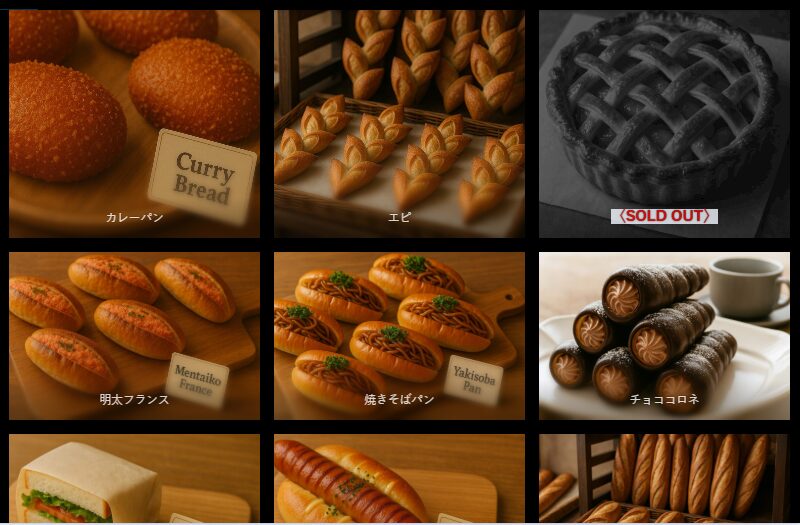
先にメディアにアップロードする
ギャラリーブロックを選択する前に、ギャラリーに使う画像をすべてメディアにアップロードしておきましょう。
ギャラリーブロックを設置
ギャラリーブロックを選択し、「メディアライブラリ」をクリックします。すでにメディアにアップロードしてあれば、ここで一度にギャラリーに使う画像を選択できます。
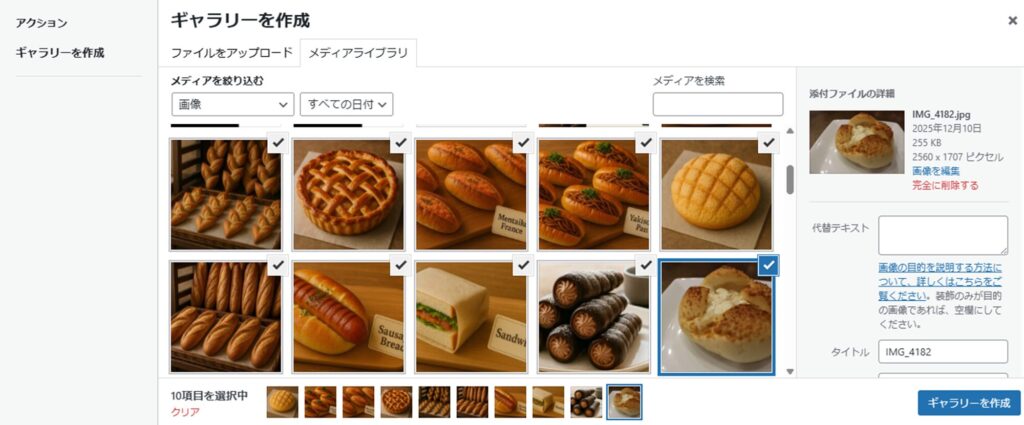
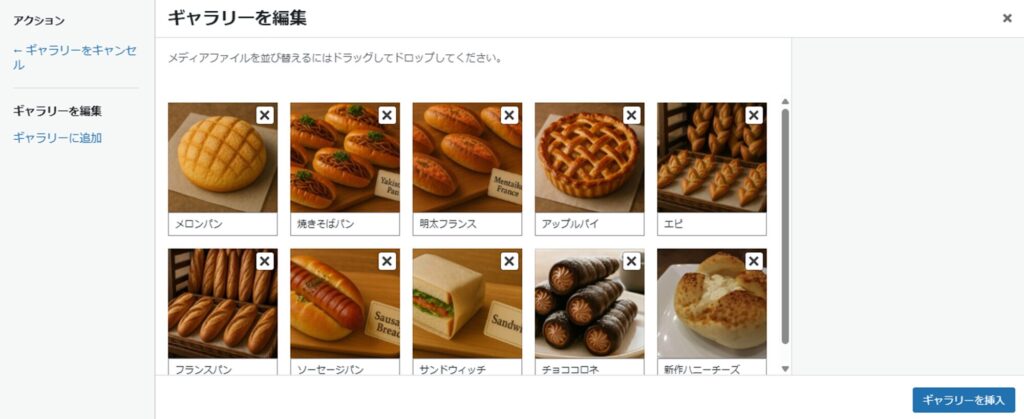
右側パネルでカラム数を設定
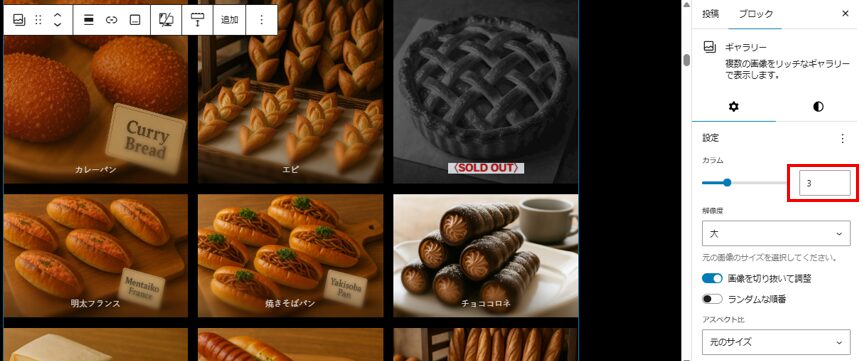
 説明アイコン
今回はカラム数3にしました。3で割り切れない場合は、かってにいい感じに配置してくれます。
SOLD OUTの設置
キャプションの文字を選択し、フォントサイズをXL、太字、SWELL装飾で文字色と背景に色を付けました。
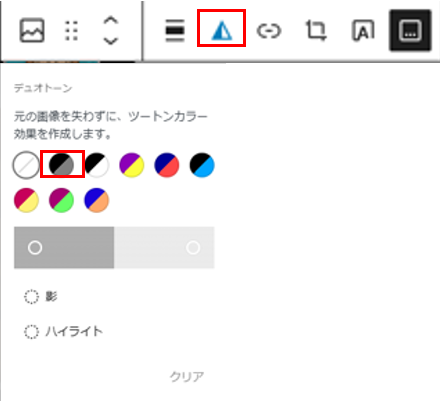
アップルパイの画像だけを選択してデュオトーンの黒と灰色を選択しました。
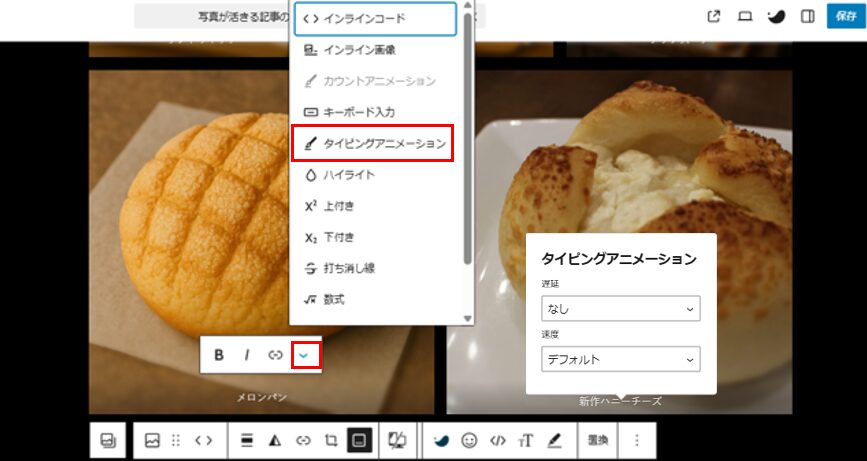
タイピングアニメーション
 説明アイコン
Blocks Animation: CSS Animations for Gutenberg Blocksをプラグインするとこのタイピング演出が出来ます。




コメント