
※この記事は「3-2 WordPressの初期設定(一般・表示・パーマリンク)」の内容を、該当部分のみ抜粋して再編成したまとめ記事です。
元記事はかなりボリュームがあるため、必要な設定だけを素早く確認したい方向けに、ポイントを整理しています。
WordPress 初期設定のうち、【トップページをサイト型にしてブログと分ける方法】に関する部分だけを集中して読みたい方はこちらをご利用ください。
表示設定(トップとブログの割り当て)
 説明アイコン
WordPressでは、トップページ(訪問した人が最初に見るページ)を「最新の投稿」にするか「固定ページ」にするかを選べます。
この設定によって、サイト全体の構成が変わります。
ホームページの表示方法を選ぶ
「設定」→「表示設定」を開くと、次のような画面になります。
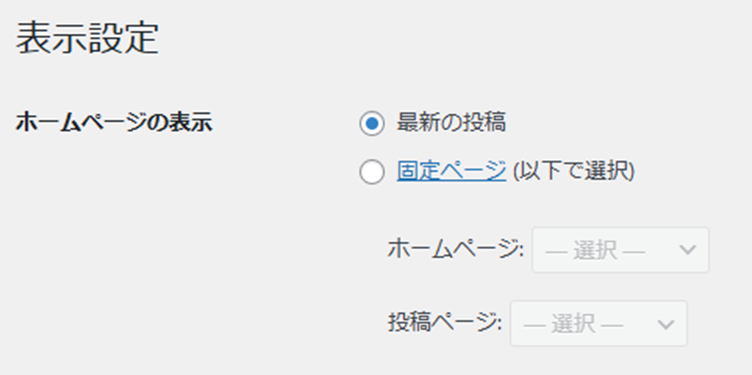
「最新の投稿」とは?
ブログ型のサイトに向いています。
記事を投稿した順にトップページへ並びます。
たとえば、日々更新する情報サイトやコラム中心のブログに最適です。
「固定ページ」とは?
コーポレートサイト(会社・お店・サービス案内型)に向いています。
トップページに「固定ページ(ホーム)」を表示し、
ブログ記事一覧を別ページ(例:「お知らせ」や「ブログ」)に分けて見せる方法です。
設定手順:
- 固定ページで「ホーム」ページと「ブログ」ページを作成しておきます。
(ホーム:トップページ用/ブログ:投稿一覧用) - 「固定ページ」を選択し、
- ホームページ:ホーム
- 投稿ページ:ブログ
をそれぞれ選びます。 - 画面下の「変更を保存」をクリック。
どちらを選ぶべき?
あなたのサイトが 「お店・事業の紹介が中心」 の場合は「固定ページ」がおすすめです。
デモサイトでは、トップページを固定ページにし、ブログ一覧を別ページに分けて設定します。
表示設定(投稿数やインデックス設定)

1ページに表示する最大投稿数
トップページやブログ一覧に何件の記事を表示するかを決めます。
最初は 10件 のままでOK。
記事が増えてきたら、見やすさに応じて変更できます。
RSS/Atom フィードで表示する最新の投稿数
RSSという「ブログの更新情報を配信する仕組み」に関する設定です。
ここも基本的に 10件のままでOK です。
(RSSを使わない場合、特に影響はありません。)
フィードの各投稿に含める内容
「全文を表示」か「抜粋のみ」かを選びます。
セキュリティや重複表示を防ぐため、
「抜粋」 にしておくのが一般的です。
💡SWELLテーマでは、表示方法はデザインで制御されるため、ここを変えても大きな影響はありません。
検索エンジンでの表示
「検索エンジンがサイトをインデックスしないようにする」にチェックを入れると、
Googleなどの検索結果にサイトが出ないようにできます。
サイトを作成中(非公開状態)の場合は チェックを入れる。
公開準備が整ったら チェックを外す ようにしましょう。
最後に「変更を保存」
設定を変えたら、忘れずに「変更を保存」をクリックします。
💡再掲:公開前の注意
準備中のサイトは、表示設定の
「検索エンジンがサイトをインデックスしないようにする」
にチェックを入れておきましょう。
検索結果に出ないようにしておくことで、構築中の内容を見られにくくできます。
公開時には必ずチェックを外します。
説明アイコンインデックスされないだけで、非公開ではありません。URLを直接入力すれば見れてしまいます。
例えば、開業準備中で作成中なのに、問い合わせが来てしまうことも考えられます。
Topページはやむを得ないですが、それでも例えば「開業準備中」とお知らせを出すなど配慮が必要です。
投稿記事は「下書き」で保存するなど、見せたくない部分には注意が必要です。
まとめ
この記事は「3-2 WordPressの初期設定」から、【表示設定】に関する部分だけを抜粋した再編成版です。
全体の流れを知りたい場合は、元記事もあわせてご覧ください。
👉 3-2 WordPressの初期設定(一般・表示・パーマリンク)【本編はこちら】
HP作成の依頼を検討中の方へ
しまだ事務所へご依頼ください👇








コメント