
※この記事は「3-2 WordPressの初期設定(一般・表示・パーマリンク)」の内容を、該当部分のみ抜粋して再編成したまとめ記事です。
元記事はかなりボリュームがあるため、必要な設定だけを素早く確認したい方向けに、ポイントを整理しています。
WordPress 初期設定のうち、【一般設定】に関する部分だけを集中して読みたい方はこちらをご利用ください。
一般設定
WordPressの基本情報を登録します。
左メニューから 設定 > 一般 をクリックします。
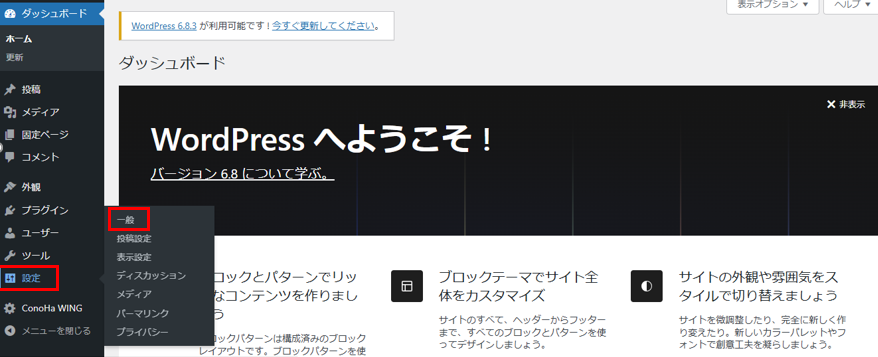
サイトタイトルとキャッチフレーズを決めましょう
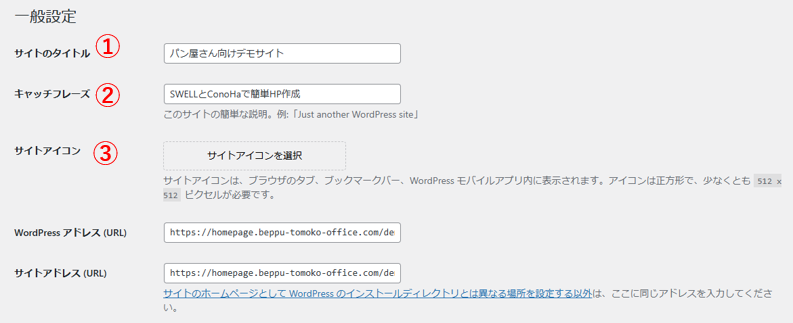
サイトの名前と説明文を入力します。
ここで設定した内容は、ブラウザのタブや検索結果にも使われます。
① サイトタイトル … サイト名を入力(例:パン屋さん向けデモサイト)
② キャッチフレーズ … 簡単な説明やキャッチコピーを入力(例:SWELLとConoHaで簡単HP作成)
サイトアイコン(ファビコン)を設定しましょう
ブラウザのタブやスマホのショートカットに表示される小さなアイコンです。
オリジナルのロゴやイラストを設定しておくと、サイトの信頼感が上がります。
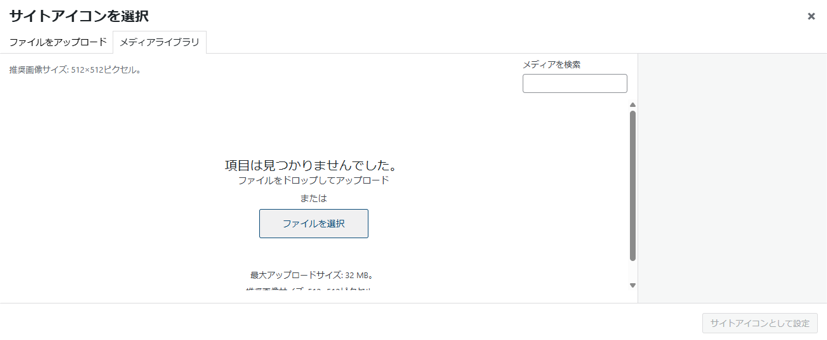
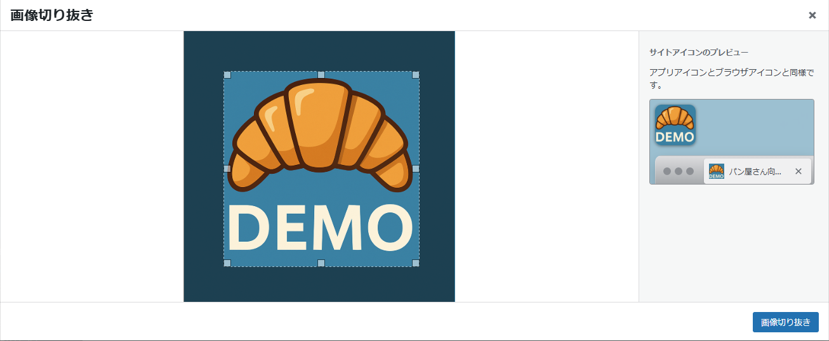
- 「サイトアイコンを選択」をクリック
- 「ファイルをアップロード」から用意したファビコン画像をアップロード
- 正方形でトリミングして「画像を切り抜く」をクリック
- ブラウザのタブにアイコンが表示されれば成功です
💡アップロード時に「サーバーが画像を処理できません」と出た場合は、
画像を 256×256px に縮小するか、TinyPNGなどで圧縮すると解決しやすいです。

💡よくあるトラブル:ファビコンがアップロードできない
ファビコン(サイトアイコン)を設定する際に、「サーバーが画像を処理できません」というエラーが出ることがあります。これはWordPressやサーバーのリソース制限に引っかかったケースです。
原因
- 画像サイズが大きすぎる(例:3000pxなど)
- ファイル容量が大きすぎる(1MB以上)
- サーバーのPHP設定で、
upload_max_filesizeやpost_max_sizeが小さい - 画像がCMYKモードや非対応形式になっている
解決方法
- ① 画像サイズを縮小する(推奨:
256×256px)
ファビコンはブラウザ上では32px程度に縮小表示されるため、見た目の差はほとんどありません。 - ② ファイル容量を軽くする
TinyPNGなどの無料圧縮ツールで再保存します。 - ③ サーバーのPHP設定を変更する(ConoHaの場合)
「サイト管理」→「WordPress」→「PHP設定」→upload_max_filesizeを「10M」程度に設定。
 説明アイコン
先に、「メディア」でアップロードした後、サイトアイコン設定で選択するとすんなりうまくいくケースもあります。もし、サイズがあっているのにエラーが出る場合はお試しください。
💡よくあるトラブル:ファビコンがアップロードできない
ファビコン(サイトアイコン)を設定する際に、「サーバーが画像を処理できません」というエラーが出ることがあります。これはWordPressやサーバーのリソース制限に引っかかったケースです。
原因
- 画像サイズが大きすぎる(例:3000pxなど)
- ファイル容量が大きすぎる(1MB以上)
- サーバーのPHP設定で、
upload_max_filesizeやpost_max_sizeが小さい - 画像がCMYKモードや非対応形式になっている
解決方法
- ① 画像サイズを縮小する(推奨:
256×256px)
ファビコンはブラウザ上では32px程度に縮小表示されるため、見た目の差はほとんどありません。 - ② ファイル容量を軽くする
TinyPNGなどの無料圧縮ツールで再保存します。 - ③ サーバーのPHP設定を変更する(ConoHaの場合)
「サイト管理」→「WordPress」→「PHP設定」→upload_max_filesizeを「10M」程度に設定。
説明アイコン先に、「メディア」でアップロードした後、サイトアイコン設定で選択するとすんなりうまくいくケースもあります。もし、サイズがあっているのにエラーが出る場合はお試しください。
💡 よくあるトラブル:設定したのにファビコンが反映されない
ファビコンは変更しても、すぐに反映されないことがあります。
ほとんどが「キャッシュ(以前の情報)」が残っているためです。
🔍 対処方法
WordPress キャッシュ系プラグインを使っている場合は削除する
(WP Fastest Cache、LiteSpeed など)
ブラウザのキャッシュを削除する
Chrome:右上メニュー →「閲覧履歴データの削除」
シークレットモードで開いて確認する
(キャッシュが使われないため、反映確認が確実)
スマホのホーム画面ショートカットは、反映が特に遅い
iPhoneの場合、古いアイコンが数日残ることがあります。
→ ショートカットを作り直すと即反映される場合あり。
管理者メールと時刻設定を確認しましょう
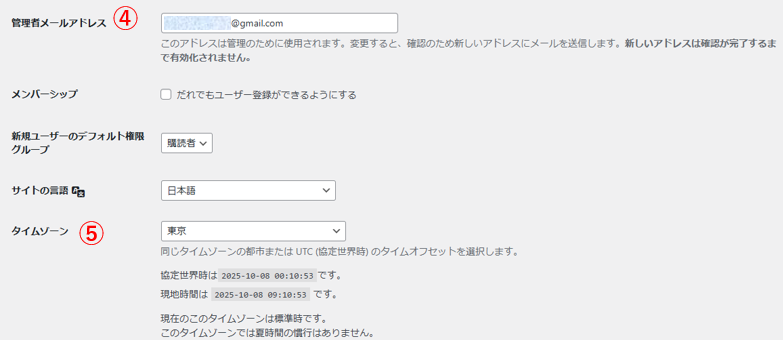
④ 管理者メールアドレス
通知用のメールアドレスです。
変更すると確認メールが届き、承認してから反映されます。
メールが遅れる場合は迷惑メールフォルダも確認してください。
説明アイコン場合によっては1日経過してもメールが届かないこともあります。少し待ってみてください。
⑤ タイムゾーン
「東京」を選択します。公開日時や予約投稿のズレを防げます。
基本的には初めから東京になっています。特に変更の必要はないです。
日付・時刻の形式と週の始まり
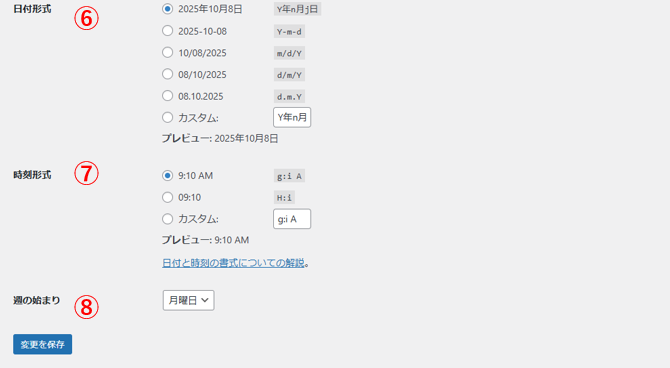
⑥ 日付形式
お好みでOKですが、管理しやすいのは「2025-10-08(Y-m-d)」形式。
⑦ 時刻形式
24時間表記が見やすければ「H:i」を選択。
⑧ 週の始まり
スケジュール管理しやすい「月曜日」がおすすめ。
最後に「変更を保存」します。
まとめ
この記事は「3-2 WordPressの初期設定」から、【一般設定】に関する部分だけを抜粋した再編成版です。
全体の流れを知りたい場合は、元記事もあわせてご覧ください。
👉 3-2 WordPressの初期設定(一般・表示・パーマリンク)【本編はこちら】
HP作成の依頼を検討中の方へ
しまだ事務所へご依頼ください👇






コメント